Convertir JPG a PDF: todas tus fotos en un solo PDF ordenado
Esta herramienta para convertir JPG a PDF une una imagen, o un montón de ellas, en un único documento PDF. Todo se monta en tu propio dispositivo, así que las fotos no viajan a ningún sitio.
La conversión se hace en este dispositivo. Tus archivos nunca se suben a ningún servidor.
Cómo funciona
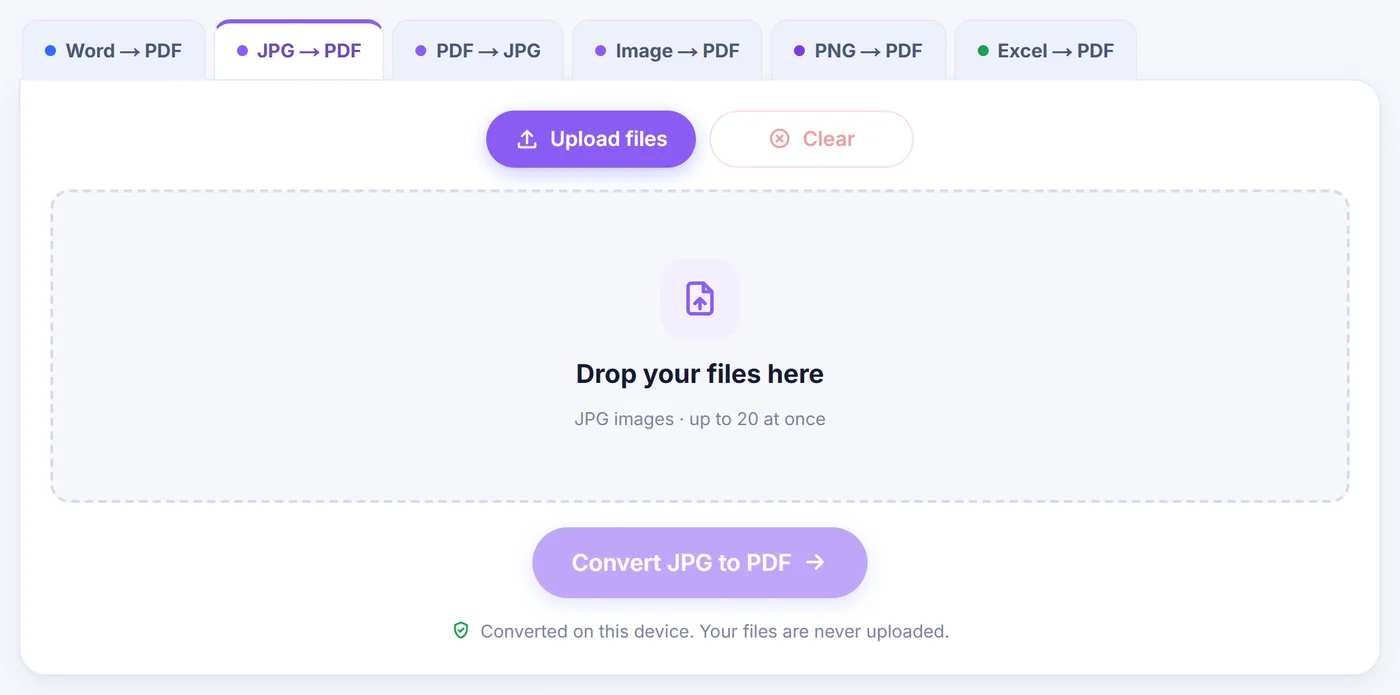
Elige tus fotos
Selecciona o arrastra tus archivos JPG; las fotos del móvil que se guardaron de lado se enderezan antes de que se abra el editor.
Ordena y elige el formato
Mueve las tarjetas de página, gira o borra las que quieras y después escoge «Fit to image», A4 o Letter y un margen.
Guarda el PDF
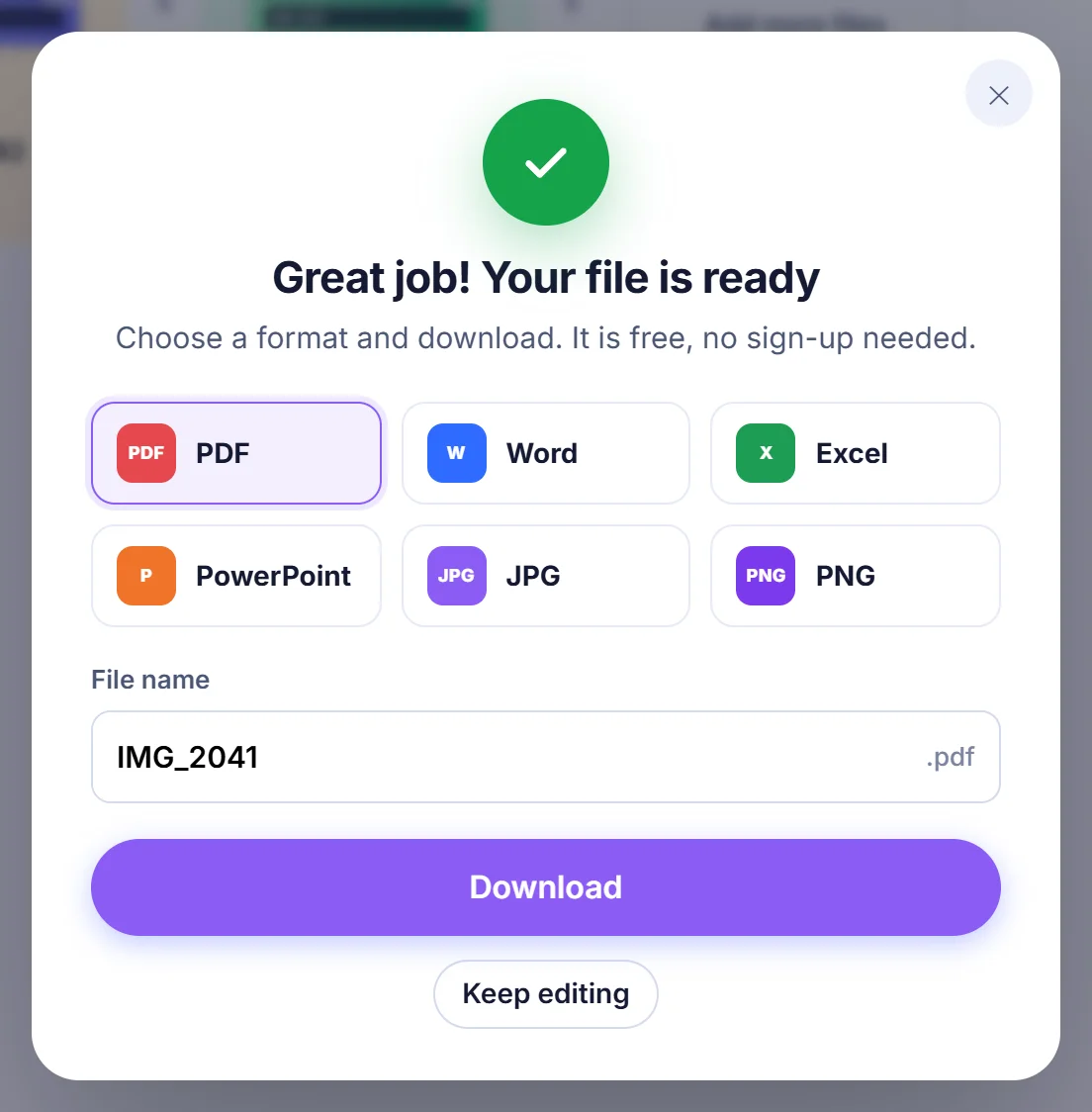
Pulsa «Create PDF», revisa el nombre de archivo propuesto y haz clic en «Download» para guardar el documento terminado.
Cómo funciona la conversión de JPG a PDF en esta página
Tú le das a la página unas cuantas fotos y ella te devuelve un PDF en el que cada imagen ocupa su propia página. Entre medias ocurren algunas cosas. Antes de montar nada, cada archivo se comprueba leyendo sus primeros bytes, en lugar de fiarse del nombre. Una captura de pantalla guardada como PNG pero renombrada a .jpg funciona igual, y un archivo que llega sin tipo alguno, algo que pasa con algunas nubes y aplicaciones de mensajería, se reconoce de todos modos.
Tras esa comprobación, las páginas se abren en un editor. Cada foto aparece como una tarjeta con una pequeña barra de herramientas, y no se escribe nada hasta que pulsas «Create PDF» (crear PDF). Así que puedes tomarte tu tiempo: cambiar cosas de sitio, ver una página en vista previa a pantalla completa o quitar esa foto borrosa que añadiste sin querer.
Cuándo un solo PDF es mejor que una carpeta de fotos
La mayoría de la gente recurre a esta conversión porque alguien al otro lado ha pedido «un solo PDF, por favor». Algunos casos típicos:
- Un casero, un colegio o una aseguradora quiere los papeles fotografiados en un único adjunto, no en doce.
- Un portal en línea solo acepta subir PDF y tus escaneos están en la galería del móvil.
- Quieres imprimir una serie de fotos en papel de oficina normal sin pelearte con los cuadros de diálogo de impresión.
- Los tiques de gastos de un viaje tienen que ir juntos, por orden de fecha, para la persona que lleva la contabilidad.
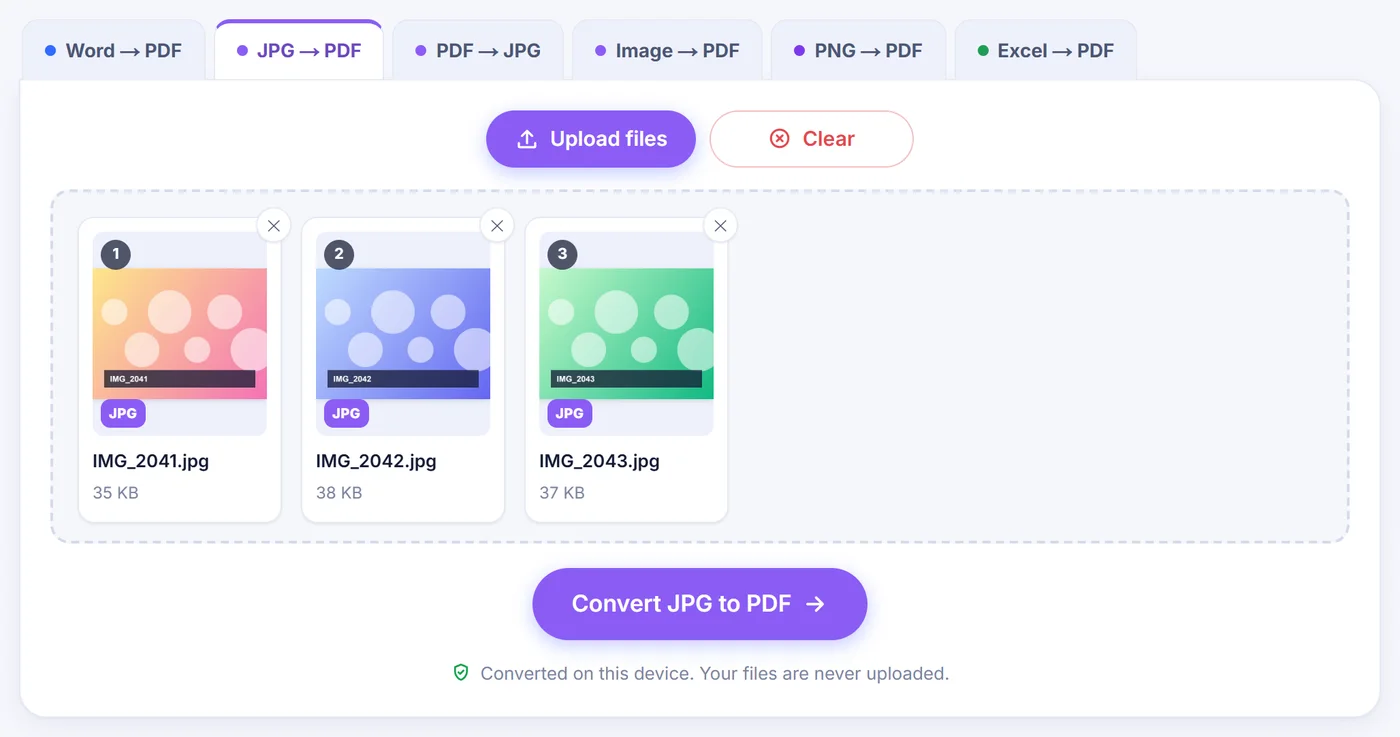
Además, un PDF deja el orden fijado. Si envías diez JPG sueltos, quien los recibe los ve ordenados como le dé la gana a su programa de correo; si envías un PDF, la página tres siempre es la página tres.
Ordenar las páginas antes de guardar
Puedes arrastrar una tarjeta a otro sitio o usar las flechitas de cada tarjeta para moverla un puesto a la izquierda o a la derecha, lo que resulta más cómodo en una pantalla táctil. Cada tarjeta tiene además botones para previsualizar, duplicar, girar 90 grados y borrar. Encima de las páginas encontrarás «Rotate all» (girar todo), «Sort» (ordenar) y «Blank page» (página en blanco), y un botón «Undo» (deshacer) que también responde a Ctrl+Z si cambias de opinión.
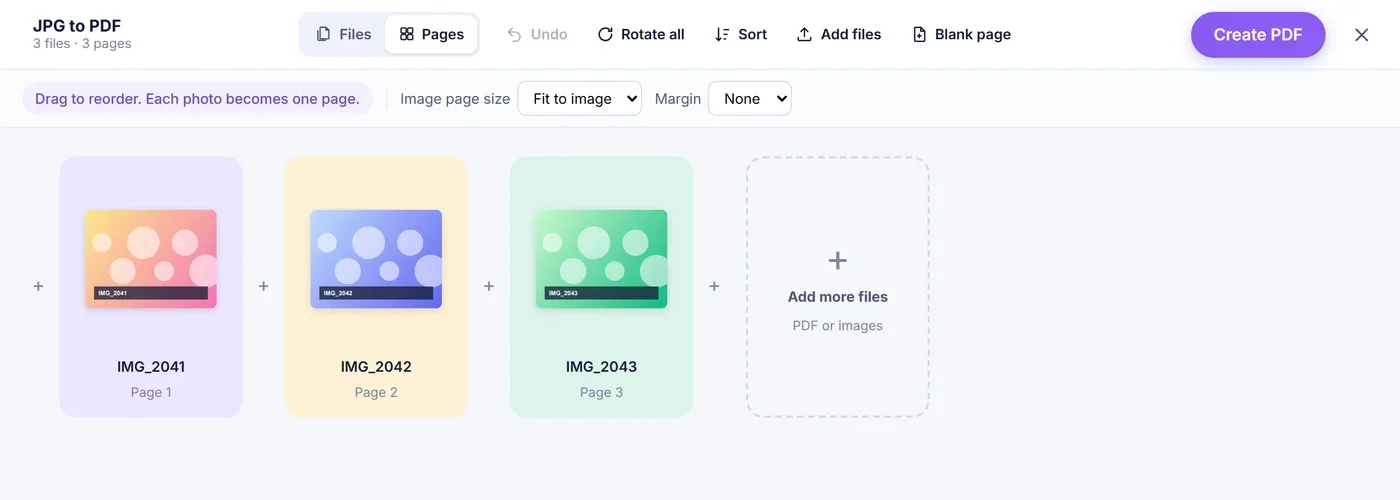
«Sort» viene muy bien cuando la cámara numera los archivos. Ordena por nombre de la A a la Z o de la Z a la A, y entiende los números, así que IMG_9 queda antes de IMG_10 y no después. También hay una opción para invertir el orden, por si fotografiaste un documento empezando por la última página. La página en blanco se añade al final; arrástrala entre dos fotos para separar secciones, y en el PDF final tomará el tamaño de la página que la precede. Los pequeños signos de más entre tarjetas permiten insertar más fotos en una posición exacta, y la tarjeta «Add more files» (añadir más archivos) del final las agrega a continuación.
Tamaño de página: «Fit to image», A4 o Letter
«Fit to image» (ajustar a la imagen) da a cada página las proporciones de su foto, de modo que nada queda rodeado de espacio en blanco. Es la mejor opción para leer en pantalla. Las dimensiones de la página se limitan a 1600 puntos en el lado más largo (unos 56 cm), pero eso solo limita el tamaño con el que se declara la página, no cuántos píxeles conserva la imagen.
A4 y Letter son para imprimir. Cada foto se centra y se reduce o amplía hasta que encaja en la hoja, sin recortes. Una foto más ancha que alta recibe automáticamente una hoja horizontal, así que una panorámica no acaba aplastada en una franja estrecha en medio de una página vertical.
Márgenes
El menú «Margin» (margen) ofrece «None» (ninguno), «Small» (pequeño) y «Large» (grande). «Small» deja un borde de 20 puntos (unos 7 mm) y «Large» deja 40 puntos (unos 14 mm). Con A4 o Letter, el margen mantiene la foto alejada del borde del papel, lo que ayuda con las impresoras que no imprimen hasta el filo. Con «Fit to image», el margen se añade alrededor de la imagen como un marco blanco.
Por qué las fotos del móvil ya no salen de lado
La cámara de un móvil suele guardar los píxeles de una foto vertical tumbados de lado y añade una marca de orientación oculta en los datos EXIF que indica a la aplicación de galería que la gire. Un PDF no tiene esa marca, así que si la imagen se copiara tal cual, la página quedaría tumbada. Esta herramienta lee la marca, vuelve a dibujar esas fotos en la posición correcta y te indica en un breve mensaje cuántas ha corregido. También se tratan las variantes en espejo y boca abajo, no solo el caso habitual de 90 grados. Y si de todas formas quieres girar una página, el botón de girar está justo ahí.
Calidad: qué se conserva intacto y qué se vuelve a dibujar
Un JPG que ya está derecho y guardado en una forma normal (baseline o progresivo) se coloca en el PDF exactamente tal como está, sin una segunda pasada de compresión. La página de tu PDF lleva los mismos píxeles que captó tu cámara. Solo las fotos que hay que enderezar, más algunas variantes raras de JPEG que los lectores de PDF quizá no muestren, se vuelven a dibujar una sola vez con calidad JPEG del 92 %.
Volver a dibujar consume memoria, así que hay límites. En iPhone y iPad, Safari rechaza lienzos por encima de unos 16 megapíxeles, por lo que una foto mayor que necesite enderezarse se reduce para ese paso. Los navegadores de escritorio aguantan mucho más. Si un dispositivo se queda igualmente sin memoria, la herramienta lo intenta de nuevo con una cuarta parte de los píxeles, y el mensaje que aparece tras la carga te dice cuántas fotos no se han podido volver a dibujar.
Archivos que requieren un poco de atención
- Las fotos HEIC del iPhone se convierten a JPG en tu dispositivo antes de convertirse en páginas, así que no hace falta que cambies antes los ajustes de la cámara.
- Las imágenes PNG, WebP, GIF y BMP se aceptan junto con tus JPG y se convierten en páginas de la misma manera. Un archivo cuya extensión no coincide con su contenido se lee correctamente de todos modos.
- TIFF no es compatible; ábrelo en cualquier visor de imágenes y guárdalo primero como JPG.
- Los archivos vacíos o ilegibles se omiten, y un breve mensaje los nombra para que sepas qué falta.
- Los PDF existentes se pueden añadir desde el propio editor, y sus páginas se incorporan al nuevo documento. Un PDF protegido con contraseña tiene que desbloquearse antes de poder incluirlo.
Consejos para un resultado limpio
Cuando fotografíes papel, dispara desde justo encima con buena luz natural y llena el encuadre con la hoja; la herramienta no recorta ni endereza las imágenes, así que lo que captures es lo que obtendrás. Si el móvil va lento con docenas de fotos grandes, crea el PDF en dos tandas más pequeñas o pásate a un ordenador. El nombre de archivo propuesto sale de la primera foto que añadiste, aunque la muevas después, y puedes cambiarlo en la casilla «File name» (nombre de archivo) antes de hacer clic en «Download» (descargar).
Tus fotos se quedan en tu dispositivo
Todo el trabajo, desde leer los archivos hasta escribir el PDF terminado, lo hace JavaScript ejecutándose en la pestaña de tu navegador. No se envía nada a ningún servidor, así que no queda nada almacenado en ninguna parte que haya que borrar después. Cierra la pestaña y las fotos desaparecen de la memoria. No hay cuenta, ni campo de correo electrónico, ni marca de agua estampada en tus páginas.
Preguntas frecuentes
¿Cómo uno varias imágenes JPG en un solo archivo PDF?
Selecciona todas las fotos a la vez o arrástralas a la página, coloca las tarjetas en el orden que quieras y pulsa «Create PDF». Cada imagen se convierte en una página del mismo documento.
¿Por qué mi JPG sale girado al convertirlo a PDF?
Los móviles suelen guardar las fotos verticales de lado, con una etiqueta de orientación que los archivos PDF ignoran. Este conversor aplica esa etiqueta antes de montar las páginas, de modo que coinciden con lo que ves en tu galería.
¿Puedo convertir JPG a PDF en mi iPhone?
Sí, funciona en Safari en iPhone y iPad. Las fotos HEIC se pasan a JPG en el propio dispositivo, y las fotos muy grandes que necesitan enderezarse se reducen a unos 16 megapíxeles por los límites de Safari.
¿Convertir JPG a PDF reduce la calidad de la imagen?
Los JPG normales que ya están derechos se copian al PDF sin cambios, así que la calidad se mantiene igual. Solo las fotos que hay que enderezar, las variantes raras de JPEG y las fotos HEIC se guardan de nuevo una vez, con calidad del 92 %.
¿Cómo ajusto un JPG a una página A4?
Elige A4 en el menú «Image page size» (tamaño de página de la imagen). La foto se centra y se escala para que encaje sin recortes, y puedes añadirle un margen pequeño o grande alrededor.
¿Se suben mis fotos a algún sitio al convertirlas?
No. El PDF se crea por completo en tu navegador, y las imágenes nunca salen de tu móvil ni de tu ordenador.
¿Cómo cambio el nombre del PDF antes de descargarlo?
La ventana de descarga propone el nombre de la primera foto que añadiste, así que vacaciones-01.jpg da vacaciones-01.pdf. Escribe un nombre nuevo en la casilla «File name» antes de hacer clic en «Download».