JPG in PDF: trasforma le tue foto in un unico PDF ordinato
Questo strumento per convertire JPG in PDF unisce una sola immagine o un'intera pila di foto in un unico documento PDF. Tutto viene assemblato sul tuo dispositivo, quindi le foto non vengono mai inviate a nessuno.
Convertiti su questo dispositivo. I tuoi file non vengono mai caricati online.
Come funziona
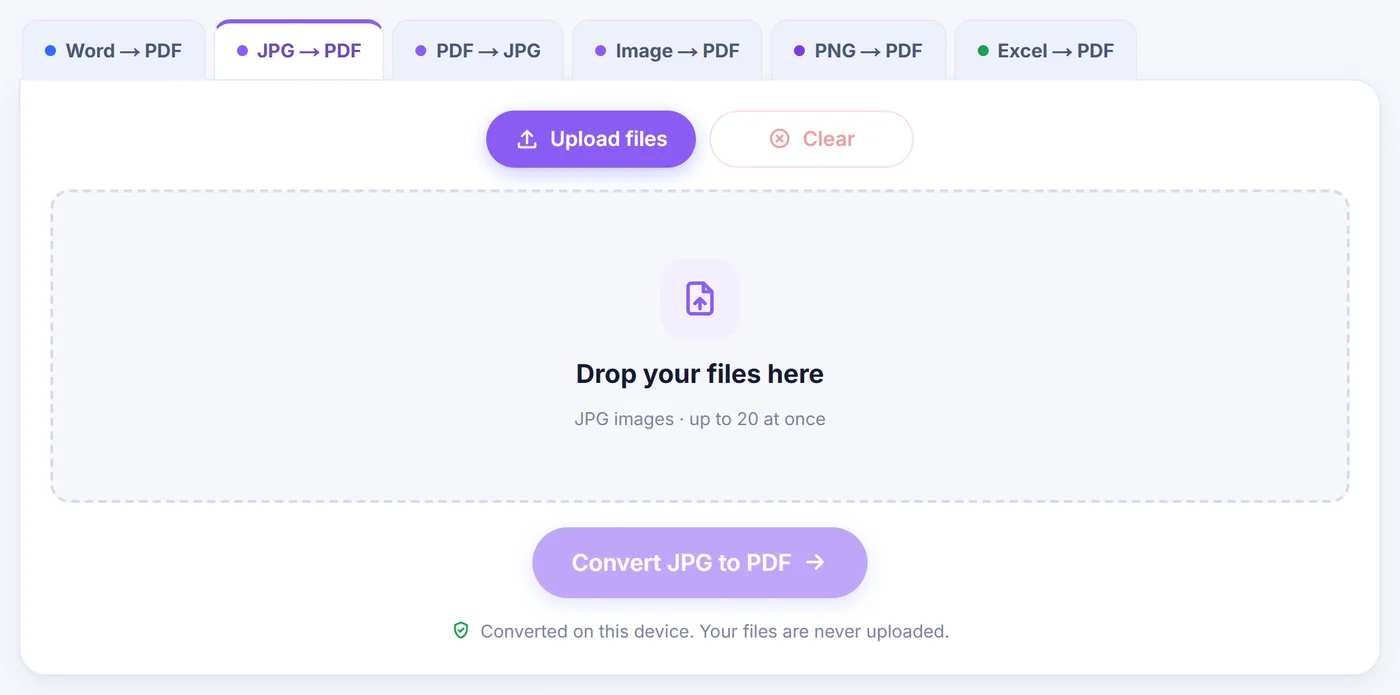
Scegli le immagini
Seleziona o trascina i tuoi JPG; le foto dello smartphone salvate di traverso vengono raddrizzate prima che si apra l'editor.
Imposta ordine e layout
Trascina le schede delle pagine, ruota o elimina quelle che vuoi, poi scegli «Fit to image», A4 o Letter e un margine.
Salva il PDF
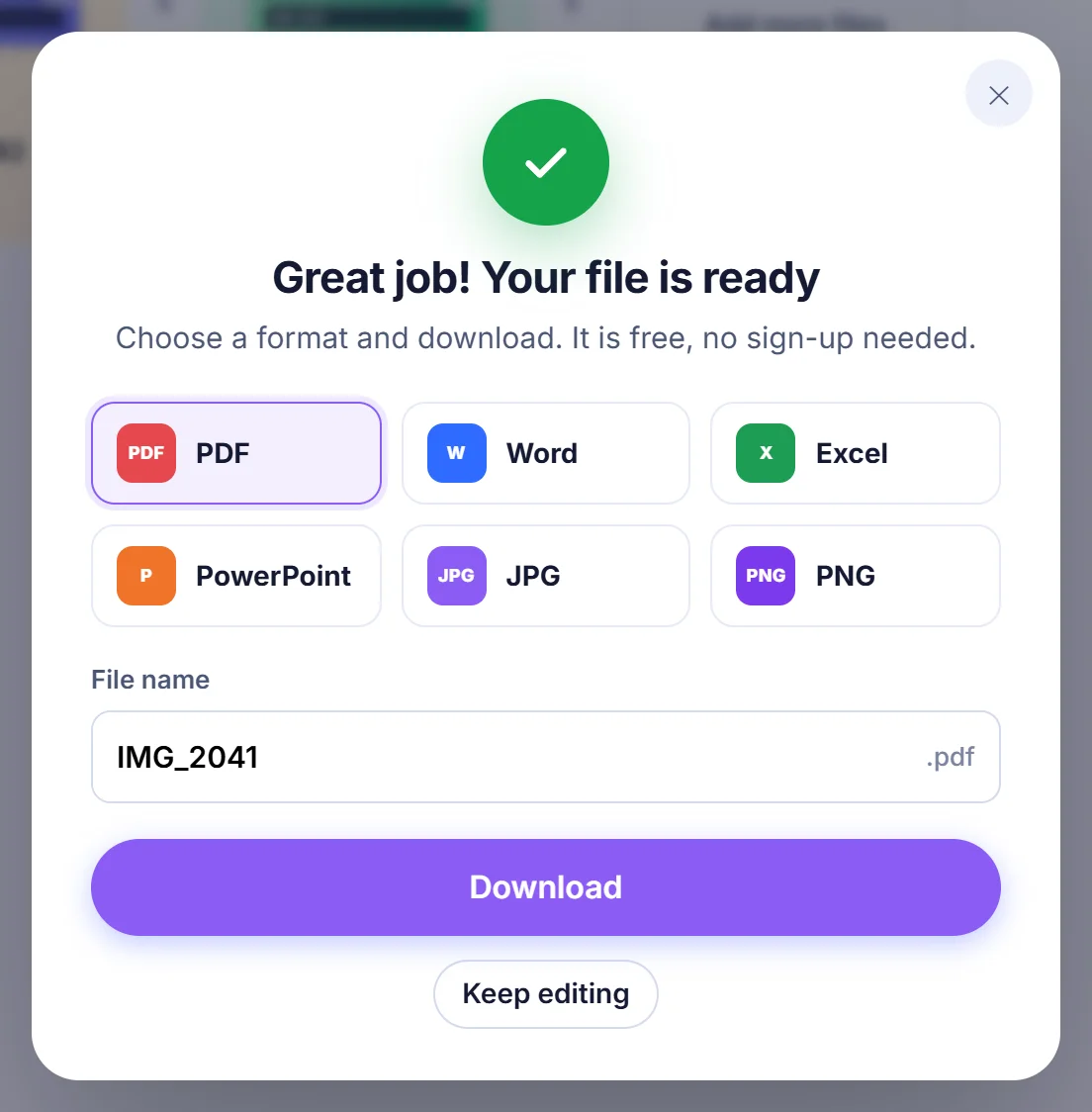
Premi «Create PDF», controlla il nome proposto e fai clic su «Download» per salvare il documento finito.
Come funziona la conversione da JPG a PDF su questa pagina
Tu dai alla pagina qualche foto e lei ti restituisce un solo PDF in cui ogni immagine occupa una pagina. In mezzo, però, succedono alcune cose. Prima di costruire qualsiasi cosa, ogni file viene controllato leggendo i suoi primi byte invece di fidarsi del nome. Uno screenshot salvato come PNG ma rinominato in .jpg funziona comunque, e un'immagine che arriva senza alcun tipo dichiarato, come capita con alcuni servizi cloud e app di messaggistica, viene riconosciuta ugualmente.
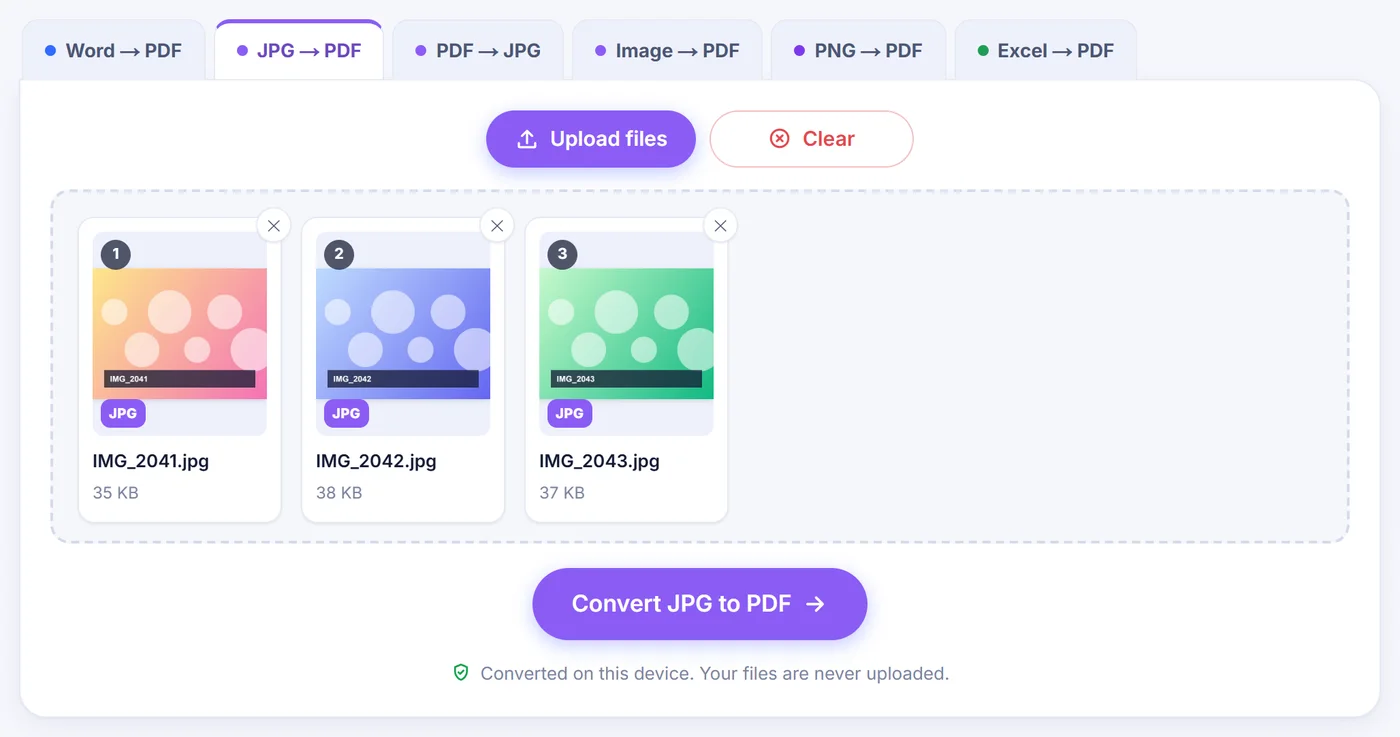
Dopo questo controllo le pagine si aprono in un editor. Ogni foto è mostrata come una scheda con una piccola barra degli strumenti, e nulla viene scritto finché non premi Create PDF. Puoi quindi prenderti tutto il tempo che vuoi: spostare le cose, guardare una pagina nell'anteprima a schermo intero o togliere lo scatto sfocato che hai aggiunto per sbaglio.
Quando un solo PDF è meglio di una cartella di foto
La maggior parte delle persone ricorre a questa conversione perché qualcuno dall'altra parte ha chiesto «un solo PDF, per favore». Alcuni casi tipici:
- Un proprietario di casa, una scuola o un'assicurazione vuole i documenti fotografati come un unico allegato, non dodici.
- Un portale online accetta solo caricamenti in PDF, mentre le tue scansioni stanno nel rullino del telefono.
- Vuoi stampare una serie di immagini su normale carta da ufficio senza perderti nelle finestre di stampa.
- Le ricevute delle spese di un viaggio devono restare insieme, in ordine di data, per il commercialista.
Un PDF, inoltre, mantiene fisso l'ordine. Invia dieci JPG sciolti e il destinatario li vede ordinati come preferisce il suo programma di posta; invia un solo PDF e la pagina tre resta sempre la pagina tre.
Sistemare le pagine prima di salvare
Puoi trascinare una scheda in una nuova posizione oppure usare le piccole frecce su ogni scheda per spostarla di un posto a sinistra o a destra, cosa più comoda su uno schermo touch. Ogni scheda ha anche i pulsanti per anteprima, duplicazione, rotazione di 90 gradi ed eliminazione. Sopra le pagine trovi Rotate all (ruota tutte), Sort (ordina) e Blank page (pagina vuota), oltre a un pulsante Undo (annulla) che risponde anche a Ctrl+Z se cambi idea.
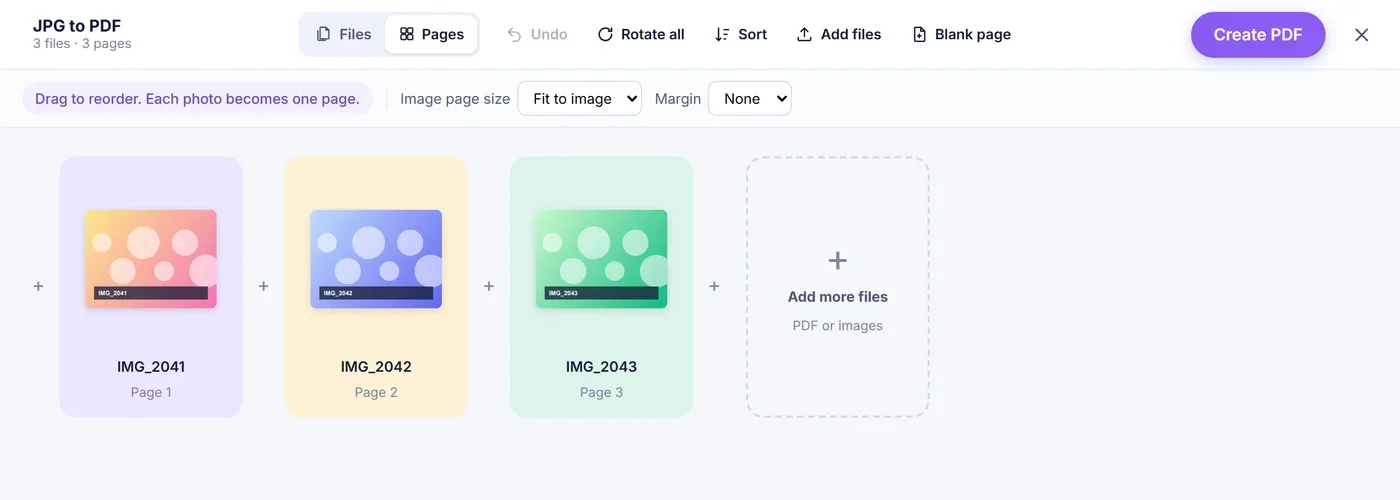
Sort è utile quando la fotocamera numera i file. Ordina per nome dalla A alla Z o dalla Z alla A e capisce i numeri, così IMG_9 finisce prima di IMG_10 e non dopo. C'è anche un'opzione per invertire l'ordine, per quando hai fotografato un documento partendo dall'ultima pagina. La pagina vuota viene aggiunta in fondo; trascinala tra due foto per separare le sezioni, e nel PDF finito prenderà le dimensioni della pagina che la precede. I piccoli segni più tra le schede permettono di inserire altre foto in una posizione precisa, mentre la scheda «Add more files» (aggiungi altri file) in fondo le accoda.
Formato pagina: Fit to image, A4 o Letter
Fit to image (adatta all'immagine) dà a ogni pagina le proporzioni della sua foto, così nulla resta circondato da spazio bianco. È la scelta migliore per la lettura su schermo. Le dimensioni della pagina sono limitate a 1600 punti sul lato più lungo (circa 56 cm), ma questo limita solo la grandezza dichiarata della pagina, non quanti pixel conserva l'immagine.
A4 e Letter servono per la stampa. Ogni foto viene centrata e ridotta o ingrandita finché non entra nel foglio, senza alcun ritaglio. Una foto più larga che alta riceve automaticamente un foglio orizzontale, così un panorama non viene schiacciato in una striscia sottile al centro di una pagina verticale.
Margini
Il menu Margin (margine) offre None, Small e Large (nessuno, piccolo e grande). Small lascia un bordo di 20 punti (circa 7 mm) e Large di 40 punti (circa 14 mm). Con A4 o Letter il margine tiene la foto lontana dal bordo del foglio, cosa utile con le stampanti che non riescono a stampare fino al bordo. Con Fit to image il margine viene aggiunto attorno all'immagine come una cornice bianca.
Perché le foto del telefono non escono più di traverso
La fotocamera di un telefono spesso memorizza i pixel di una foto verticale coricati su un lato e aggiunge nei dati EXIF un indicatore nascosto di orientamento che dice alla galleria di girarla. Un PDF non ha un indicatore del genere, quindi se l'immagine venisse copiata così com'è, la pagina resterebbe coricata. Questo strumento legge l'indicatore, ridisegna quelle foto nel verso giusto e ti dice in un breve messaggio quante ne ha corrette. Vengono gestite anche le varianti specchiate e capovolte, non solo il comune caso dei 90 gradi. Se vuoi comunque girare una pagina, il pulsante di rotazione è lì a portata di mano.
Qualità: cosa resta identico e cosa viene ridisegnato
Un JPG già dritto e salvato in forma normale (baseline o progressive) viene inserito nel PDF esattamente com'è, senza una seconda compressione. La pagina del PDF contiene gli stessi pixel catturati dalla tua fotocamera. Solo le foto che devono essere raddrizzate, più le rare varianti JPEG che i lettori PDF potrebbero non visualizzare, vengono ridisegnate una volta con qualità JPEG al 92%.
Ridisegnare richiede memoria, quindi ci sono dei limiti. Su iPhone e iPad, Safari rifiuta i canvas sopra i 16 megapixel circa, perciò una foto più grande che deve essere raddrizzata viene ridotta per quel passaggio. I browser desktop gestiscono molto di più. Se un dispositivo finisce comunque la memoria, lo strumento riprova con un quarto dei pixel, e il messaggio dopo il caricamento ti dice quante foto non è stato possibile ridisegnare.
File che richiedono un po' di attenzione
- Le foto HEIC dell'iPhone vengono convertite in JPG sul tuo dispositivo prima di diventare pagine, quindi non devi cambiare prima le impostazioni della fotocamera.
- Le immagini PNG, WebP, GIF e BMP sono accettate insieme ai tuoi JPG e diventano pagine allo stesso modo. Un file la cui estensione non corrisponde al contenuto viene letto correttamente lo stesso.
- TIFF non è supportato; aprilo in un qualsiasi visualizzatore di immagini e salvalo prima come JPG.
- I file vuoti o illeggibili vengono saltati, e un breve messaggio li nomina così sai cosa manca.
- I PDF esistenti possono essere aggiunti dall'interno dell'editor, e le loro pagine entrano nel nuovo documento. Un PDF protetto da password deve essere sbloccato prima di poterlo includere.
Consigli per un risultato pulito
Quando fotografi dei fogli, scatta dall'alto in perpendicolare con una buona luce naturale e riempi l'inquadratura con il foglio; lo strumento non ritaglia né spiana le immagini, quindi ciò che catturi è ciò che ottieni. Se il telefono sembra lento con decine di foto grandi, costruisci il PDF in due gruppi più piccoli o passa a un computer. Il nome proposto deriva dalla prima foto che hai aggiunto, anche se poi la sposti, e puoi cambiarlo nella casella «File name» (nome del file) prima di fare clic su Download.
Le tue foto restano sul tuo dispositivo
Tutto il lavoro, dalla lettura dei file alla scrittura del PDF finito, è svolto da JavaScript in esecuzione nella scheda del tuo browser. Nulla viene inviato a un server, quindi non c'è nulla archiviato da qualche parte che debba poi essere cancellato. Chiudi la scheda e le foto scompaiono dalla memoria. Non c'è nessun account, nessun campo per l'email e nessuna filigrana stampata sulle tue pagine.
Domande frequenti
Come unisco più immagini JPG in un unico file PDF?
Seleziona tutte le foto insieme o trascinale sulla pagina, metti le schede nell'ordine che vuoi e premi Create PDF. Ogni immagine diventa una pagina dello stesso documento.
Perché il mio JPG è ruotato nel verso sbagliato dopo la conversione in PDF?
I telefoni spesso salvano le foto verticali di traverso con un tag di orientamento che i file PDF ignorano. Questo convertitore applica quel tag prima di costruire le pagine, così corrispondono a ciò che vedi nella galleria.
Posso convertire JPG in PDF dal mio iPhone?
Sì, funziona in Safari su iPhone e iPad. Le foto HEIC vengono trasformate in JPG sul dispositivo, e le foto molto grandi che vanno raddrizzate vengono ridotte a circa 16 megapixel per via dei limiti di Safari.
Convertire JPG in PDF riduce la qualità dell'immagine?
I JPG standard già dritti vengono copiati nel PDF senza modifiche, quindi la qualità resta la stessa. Solo le foto da raddrizzare, le rare varianti JPEG e le foto HEIC vengono salvate di nuovo una volta, con qualità al 92%.
Come adatto un JPG a una pagina A4?
Scegli A4 nel menu Image page size. La foto viene centrata e ridimensionata per entrare nel foglio senza ritagli, e puoi aggiungere attorno un margine piccolo o grande.
Le mie foto vengono caricate online quando le converto?
No. Il PDF viene costruito interamente nel tuo browser e le immagini non lasciano mai il tuo telefono o computer.
Come rinomino il PDF prima di scaricarlo?
La finestra di salvataggio propone il nome della prima foto aggiunta, quindi vacanze-01.jpg diventa vacanze-01.pdf. Scrivi un nuovo nome nella casella File name prima di fare clic su Download.