Convertir JPG en PDF : toutes vos photos dans un seul PDF propre
Convertir JPG en PDF ici, c’est relier une photo ou toute une pile d’images en un seul document PDF. Tout est assemblé sur votre propre appareil : les photos ne sont jamais envoyées à qui que ce soit.
Conversion effectuée sur cet appareil. Vos fichiers ne sont jamais envoyés en ligne.
Comment ça marche
Choisissez vos photos
Sélectionnez ou déposez vos fichiers JPG ; les photos de téléphone enregistrées de travers sont redressées avant l’ouverture de l’éditeur.
Réglez l’ordre et la mise en page
Déplacez les cartes de page, pivotez ou supprimez celles que vous voulez, puis choisissez « Fit to image », A4 ou Letter et une marge.
Enregistrez le PDF
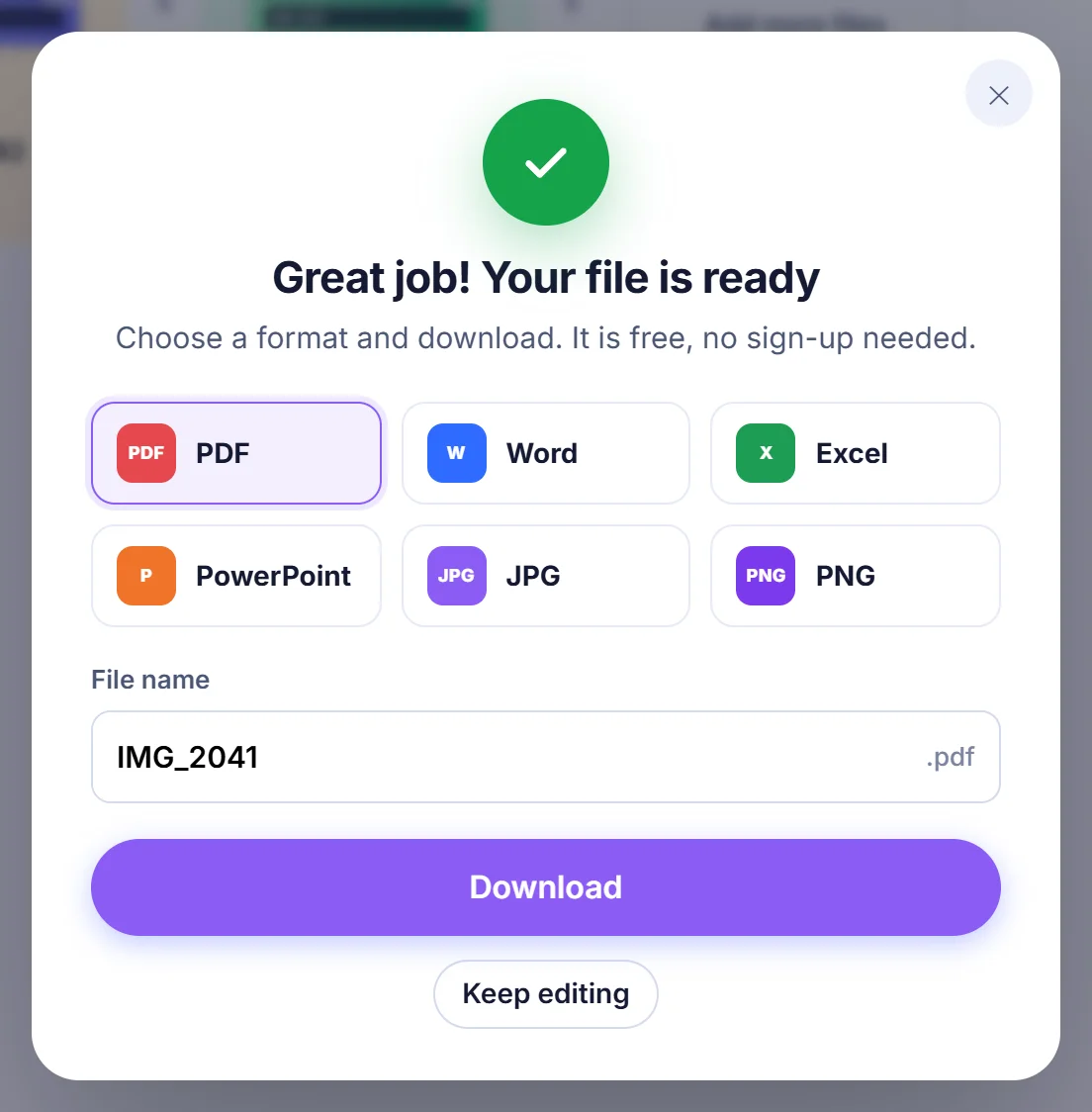
Appuyez sur « Create PDF », vérifiez le nom de fichier proposé et cliquez sur « Download » pour enregistrer le document terminé.
Comment fonctionne la conversion JPG en PDF sur cette page
Vous donnez quelques photos à la page, et elle vous rend un seul PDF où chaque image occupe sa propre page. Quelques étapes se glissent toutefois entre les deux. Avant toute construction, chaque fichier est vérifié en lisant ses premiers octets plutôt qu’en se fiant à son nom. Une capture d’écran enregistrée en PNG puis renommée en .jpg fonctionne quand même, et un fichier qui arrive sans aucun type, ce qui se produit avec certains services de stockage en ligne et applications de messagerie, est reconnu malgré tout.
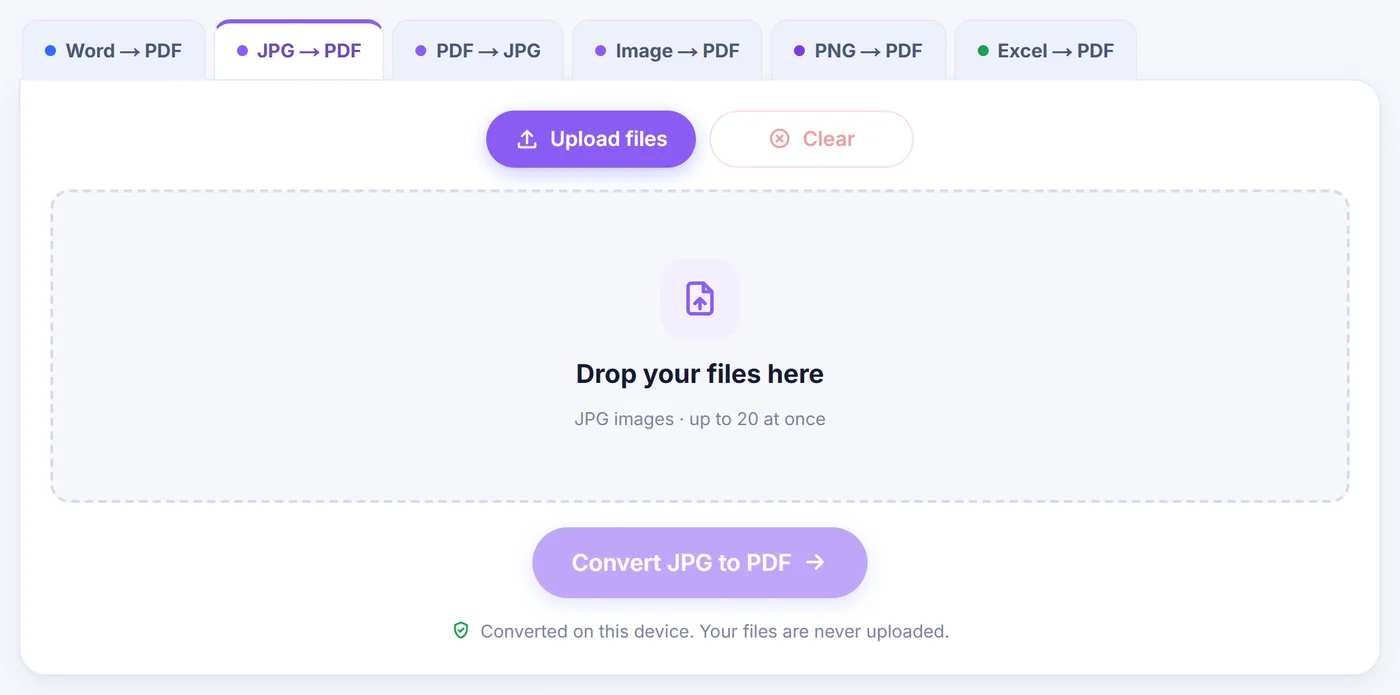
Après cette vérification, les pages s’ouvrent dans un éditeur. Chaque photo apparaît sous forme de carte avec une petite barre d’outils, et rien n’est écrit tant que vous n’appuyez pas sur Create PDF (créer le PDF). Vous pouvez donc prendre votre temps : déplacer les éléments, regarder une page en aperçu plein écran ou retirer la photo floue ajoutée par erreur.
Quand un seul PDF vaut mieux qu’un dossier de photos
La plupart des gens cherchent cette conversion parce que quelqu’un, en face, a demandé « un seul PDF, s’il vous plaît ». Quelques cas typiques :
- Un propriétaire, une école ou un assureur veut les papiers photographiés en une seule pièce jointe, pas douze.
- Un portail en ligne n’accepte que des PDF, et vos scans se trouvent dans la pellicule du téléphone.
- Vous voulez imprimer une série d’images sur du papier de bureau ordinaire sans vous battre avec les boîtes de dialogue d’impression.
- Les justificatifs de frais d’un déplacement doivent rester ensemble, par ordre de date, pour un comptable.
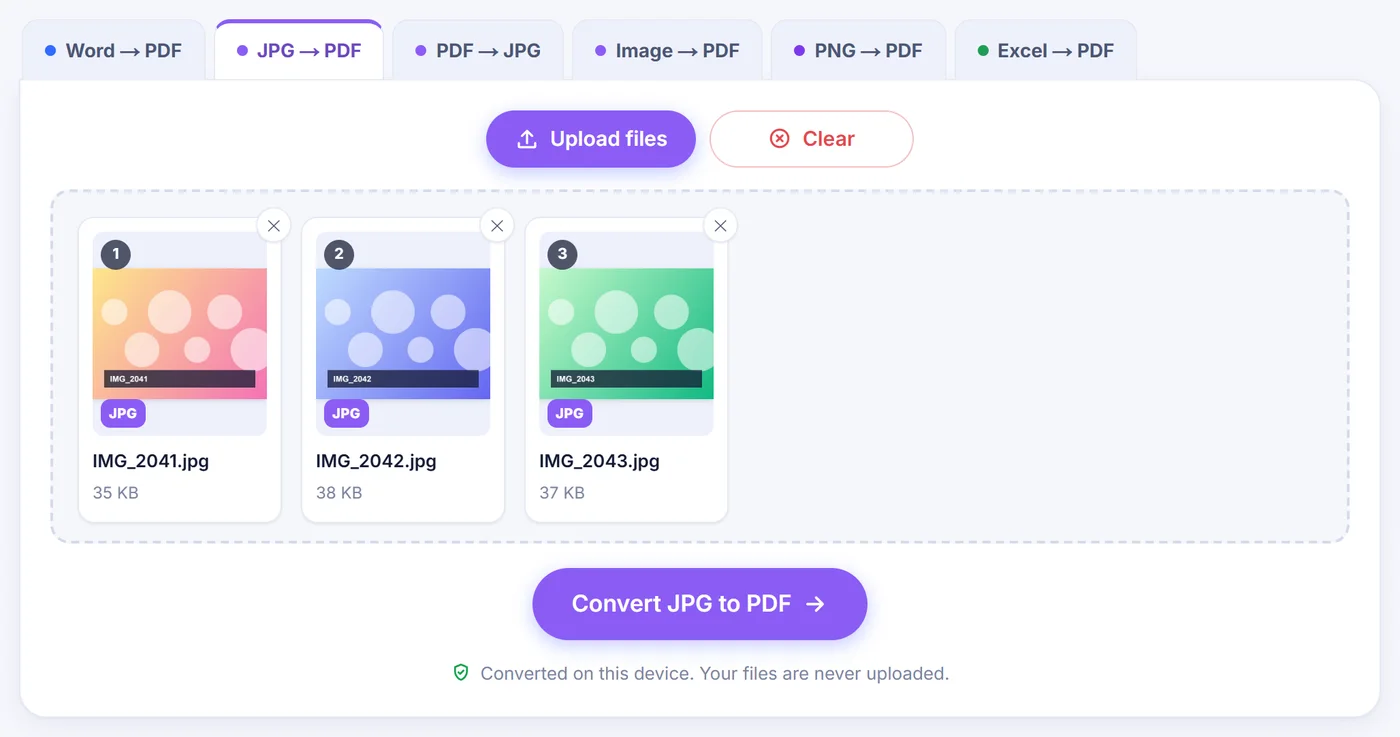
Un PDF fige aussi l’ordre. Envoyez dix JPG en vrac et le destinataire les voit triés au gré de sa messagerie ; envoyez un seul PDF et la page trois reste toujours la page trois.
Organiser les pages avant d’enregistrer
Vous pouvez faire glisser une carte vers un nouvel emplacement, ou utiliser les petites flèches de chaque carte pour la décaler d’une place vers la gauche ou la droite, ce qui est plus pratique sur un écran tactile. Chaque carte dispose aussi de boutons pour prévisualiser, dupliquer, pivoter de 90 degrés et supprimer. Au-dessus des pages se trouvent Rotate all (tout pivoter), Sort (trier) et Blank page (page blanche), ainsi qu’un bouton Undo (annuler) qui répond aussi à Ctrl+Z si vous changez d’avis.
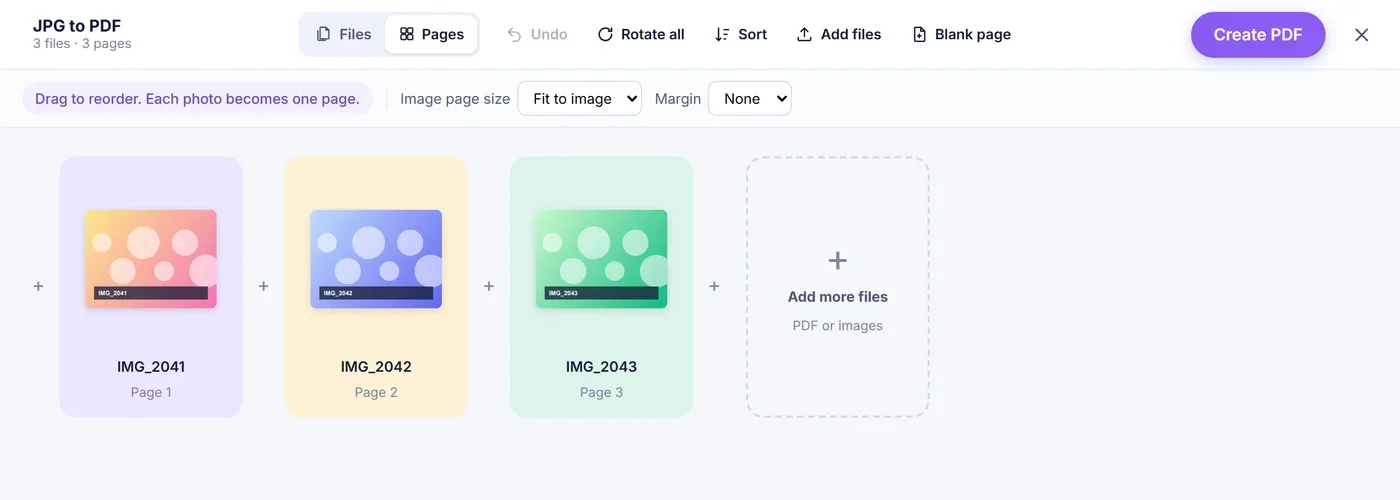
Sort est pratique quand votre appareil photo numérote les fichiers. Il classe par nom de A à Z ou de Z à A, et il comprend les nombres : IMG_9 passe avant IMG_10 et non après. Il existe aussi une option d’inversion pour les documents photographiés en partant de la dernière page. Une page blanche est ajoutée à la fin ; glissez-la entre deux photos pour séparer des sections, et elle prend la taille de la page qui la précède dans le PDF final. Les petits signes plus entre les cartes permettent d’insérer d’autres photos à un endroit précis, et la carte « Add more files » (ajouter des fichiers) tout à la fin les ajoute à la suite.
Taille de page : Fit to image, A4 ou Letter
Fit to image (ajuster à l’image) donne à chaque page les proportions de sa photo, de sorte que rien n’est entouré de blanc. C’est le meilleur choix pour une lecture à l’écran. Les dimensions de page sont plafonnées à 1600 points sur le plus grand côté (environ 56 cm), mais cela limite seulement la taille déclarée de la page, pas le nombre de pixels conservés par l’image.
A4 et Letter sont destinés à l’impression. Chaque photo est centrée puis réduite ou agrandie jusqu’à tenir sur la feuille, sans recadrage. Une photo plus large que haute reçoit automatiquement une feuille en orientation paysage, si bien qu’un panorama n’est pas écrasé en une bande étroite au milieu d’une page portrait.
Marges
Le menu Margin (marge) propose None, Small et Large (aucune, petite, grande). Small laisse une bordure de 20 points (environ 7 mm) et Large de 40 points (environ 14 mm). Avec A4 ou Letter, la marge éloigne la photo du bord du papier, ce qui aide sur les imprimantes incapables d’imprimer jusqu’au bord. Avec Fit to image, la marge est ajoutée autour de l’image sous forme de cadre blanc.
Pourquoi les photos de téléphone ne sortent plus de travers
Un appareil photo de téléphone enregistre souvent les pixels d’une photo en portrait couchés sur le côté et ajoute un indicateur d’orientation caché dans les données EXIF, qui dit à votre application galerie de la redresser. Un PDF ne possède pas un tel indicateur : si l’image était copiée telle quelle, la page serait couchée. Cet outil lit l’indicateur, redessine ces photos dans le bon sens et vous indique dans un court message combien il en a corrigé. Les variantes en miroir et à l’envers sont aussi prises en charge, pas seulement le cas courant des 90 degrés. Si vous voulez malgré tout tourner une page, le bouton de rotation est à portée de main.
Qualité : ce qui reste identique et ce qui est redessiné
Un JPG déjà droit et enregistré sous une forme normale (baseline ou progressive) est placé dans le PDF exactement tel qu’il est, sans seconde passe de compression. Votre page PDF contient les mêmes pixels que ceux capturés par votre appareil. Seules les photos qui doivent être redressées, ainsi que de rares variantes de JPEG que les lecteurs PDF risquent de ne pas afficher, sont redessinées une fois avec une qualité JPEG de 92 %.
Redessiner demande de la mémoire, il y a donc des limites. Sur iPhone et iPad, Safari refuse les canvas au-delà d’environ 16 mégapixels ; une photo plus grande qui doit être redressée est donc réduite pour cette étape. Les navigateurs de bureau supportent bien plus. Si un appareil manque malgré tout de mémoire, l’outil réessaie avec un quart des pixels, et le message affiché après le chargement vous indique combien de photos n’ont pas pu être redessinées.
Fichiers qui demandent un peu d’attention
- Photos HEIC d’iPhone : elles sont converties en JPG sur votre appareil avant de devenir des pages, inutile de changer d’abord les réglages de l’appareil photo.
- Images PNG, WebP, GIF et BMP : elles sont acceptées à côté de vos JPG et deviennent des pages de la même manière. Un fichier dont l’extension ne correspond pas au contenu est tout de même lu correctement.
- TIFF : non pris en charge ; ouvrez-le dans n’importe quelle visionneuse d’images et enregistrez-le d’abord en JPG.
- Fichiers vides ou illisibles : ils sont ignorés, et un court message les nomme pour que vous sachiez ce qui manque.
- PDF existants : vous pouvez les ajouter depuis l’éditeur, et leurs pages rejoignent le nouveau document. Un PDF protégé par mot de passe doit être déverrouillé avant de pouvoir être inclus.
Conseils pour un résultat propre
Quand vous photographiez du papier, prenez la photo bien à la verticale, à la lumière du jour, et remplissez le cadre avec la feuille ; l’outil ne recadre pas les images et ne corrige pas leur perspective, ce que vous capturez est ce que vous obtenez. Si un téléphone semble lent avec des dizaines de grandes photos, construisez le PDF en deux lots plus petits ou passez sur un ordinateur. Le nom de fichier proposé vient de la première photo ajoutée, même si vous la déplacez ensuite, et vous pouvez le modifier dans la case « File name » (nom du fichier) avant de cliquer sur « Download » (télécharger).
Vos photos restent sur votre appareil
Tout le travail, de la lecture des fichiers à l’écriture du PDF final, est effectué par du JavaScript qui s’exécute dans l’onglet de votre navigateur. Rien n’est envoyé à un serveur, donc rien n’est stocké quelque part qu’il faudrait supprimer plus tard. Fermez l’onglet et les photos disparaissent de la mémoire. Il n’y a ni compte, ni champ e-mail, ni filigrane apposé sur vos pages.
Questions fréquentes
Comment regrouper plusieurs images JPG dans un seul fichier PDF ?
Sélectionnez toutes les photos ensemble ou déposez-les sur la page, placez les cartes dans l’ordre souhaité et appuyez sur « Create PDF ». Chaque image devient une page du même document.
Pourquoi mon JPG est-il tourné dans le mauvais sens après la conversion en PDF ?
Les téléphones enregistrent souvent les photos en portrait couchées, avec une étiquette d’orientation que les fichiers PDF ignorent. Ce convertisseur applique cette étiquette avant de construire les pages, qui correspondent ainsi à ce que vous voyez dans votre galerie.
Puis-je convertir un JPG en PDF sur mon iPhone ?
Oui, cela fonctionne dans Safari sur iPhone et iPad. Les photos HEIC sont transformées en JPG sur l’appareil, et les très grandes photos qui doivent être redressées sont réduites à environ 16 mégapixels à cause des limites de Safari.
Convertir un JPG en PDF réduit-il la qualité de l’image ?
Les JPG standard déjà droits sont copiés dans le PDF sans modification, la qualité reste donc identique. Seules les photos à redresser, les rares variantes de JPEG et les photos HEIC sont réenregistrées une fois, à 92 % de qualité.
Comment mettre un JPG sur une page A4 ?
Choisissez A4 dans le menu « Image page size » (taille de page). La photo est centrée et ajustée pour tenir sans recadrage, et vous pouvez ajouter une petite ou une grande marge autour.
Mes photos sont-elles envoyées en ligne quand je les convertis ?
Non. Le PDF est entièrement construit dans votre navigateur, et les images ne quittent jamais votre téléphone ou votre ordinateur.
Comment renommer le PDF avant de le télécharger ?
La fenêtre de téléchargement propose le nom de la première photo ajoutée : vacances-01.jpg donne vacances-01.pdf. Saisissez un nouveau nom dans la case « File name » avant de cliquer sur « Download ».