JPG를 PDF로 변환: 사진을 깔끔한 PDF 한 개로
JPG PDF 변환 도구로 사진 한 장이든 수십 장이든 PDF 문서 하나로 묶을 수 있습니다. 모든 작업이 내 기기에서 이루어지므로 사진이 외부로 전송되는 일은 없습니다.
변환은 이 기기에서 이루어집니다. 파일은 어디에도 업로드되지 않습니다.
사용 방법
사진 선택
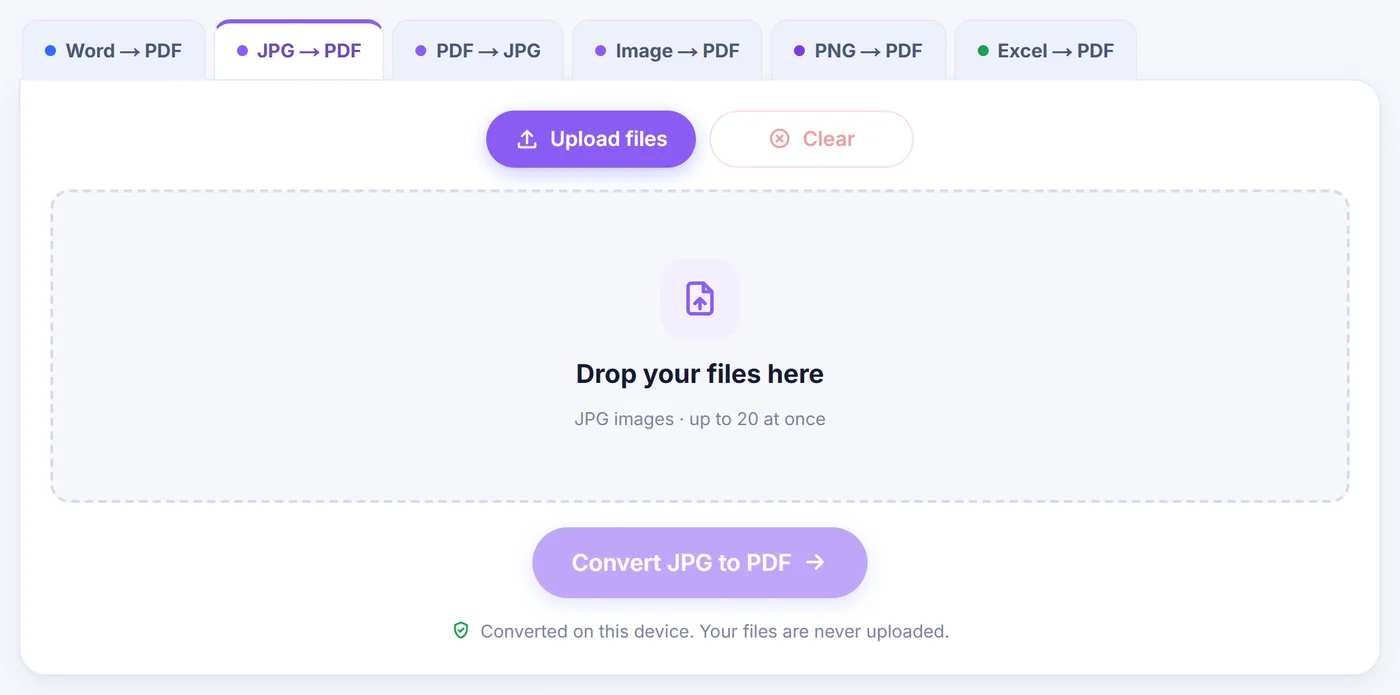
JPG 파일을 선택하거나 끌어다 놓으세요. 옆으로 누운 채 저장된 휴대폰 사진은 편집기가 열리기 전에 바로 세워집니다.
순서와 레이아웃 지정
페이지 카드를 끌어서 옮기고 필요하면 회전하거나 삭제한 다음, "Fit to image", "A4" 또는 "Letter"와 여백을 선택하세요.
PDF 저장
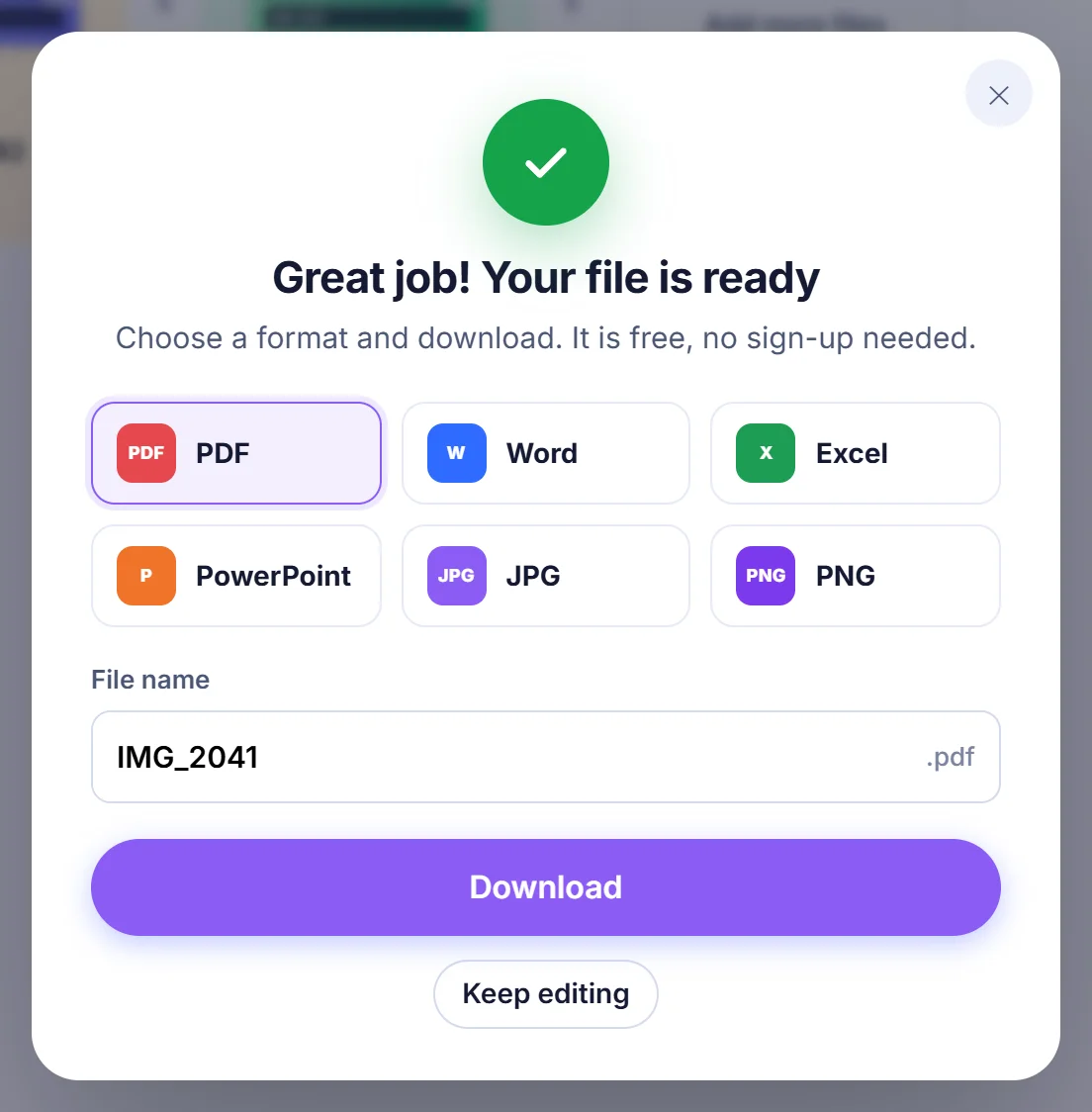
"Create PDF"를 누르고 제안된 파일 이름을 확인한 뒤 "Download"를 클릭하면 완성된 문서가 저장됩니다.
이 페이지에서 JPG PDF 변환이 이루어지는 방식
사진 몇 장을 넣으면 사진 한 장이 한 페이지가 된 PDF 하나를 돌려받습니다. 다만 그 사이에 몇 가지 일이 일어납니다. 무엇을 만들기 전에 먼저 각 파일을 이름만 믿지 않고 첫 바이트를 읽어 확인합니다. PNG로 저장된 뒤 .jpg로 이름만 바꾼 스크린샷도 문제없이 처리되고, 일부 클라우드 드라이브나 메신저 앱을 거치며 형식 정보가 아예 사라진 파일도 그대로 인식됩니다.
확인이 끝나면 페이지들이 편집기에 열립니다. 사진마다 작은 도구 모음이 달린 카드로 표시되며, "Create PDF"(PDF 만들기)를 누르기 전까지는 아무것도 기록되지 않습니다. 그러니 서두를 필요가 없습니다. 카드를 옮기고, 전체 화면 미리보기로 페이지를 살펴보고, 실수로 넣은 흔들린 사진은 빼면 됩니다.
사진 폴더보다 PDF 한 개가 나은 경우
이 변환을 찾는 이유는 대부분 상대방이 "PDF 하나로 보내 주세요"라고 요청했기 때문입니다. 흔한 경우 몇 가지를 꼽자면:
- 집주인, 학교, 보험사가 사진으로 찍은 서류를 열두 개가 아닌 첨부 파일 하나로 받길 원할 때.
- 온라인 포털이 PDF 업로드만 받는데 스캔본은 휴대폰 사진첩에 있을 때.
- 인쇄 대화상자와 씨름하지 않고 사진 여러 장을 일반 사무용 용지에 인쇄하고 싶을 때.
- 출장 영수증을 날짜순으로 한데 모아 회계 담당자에게 넘겨야 할 때.
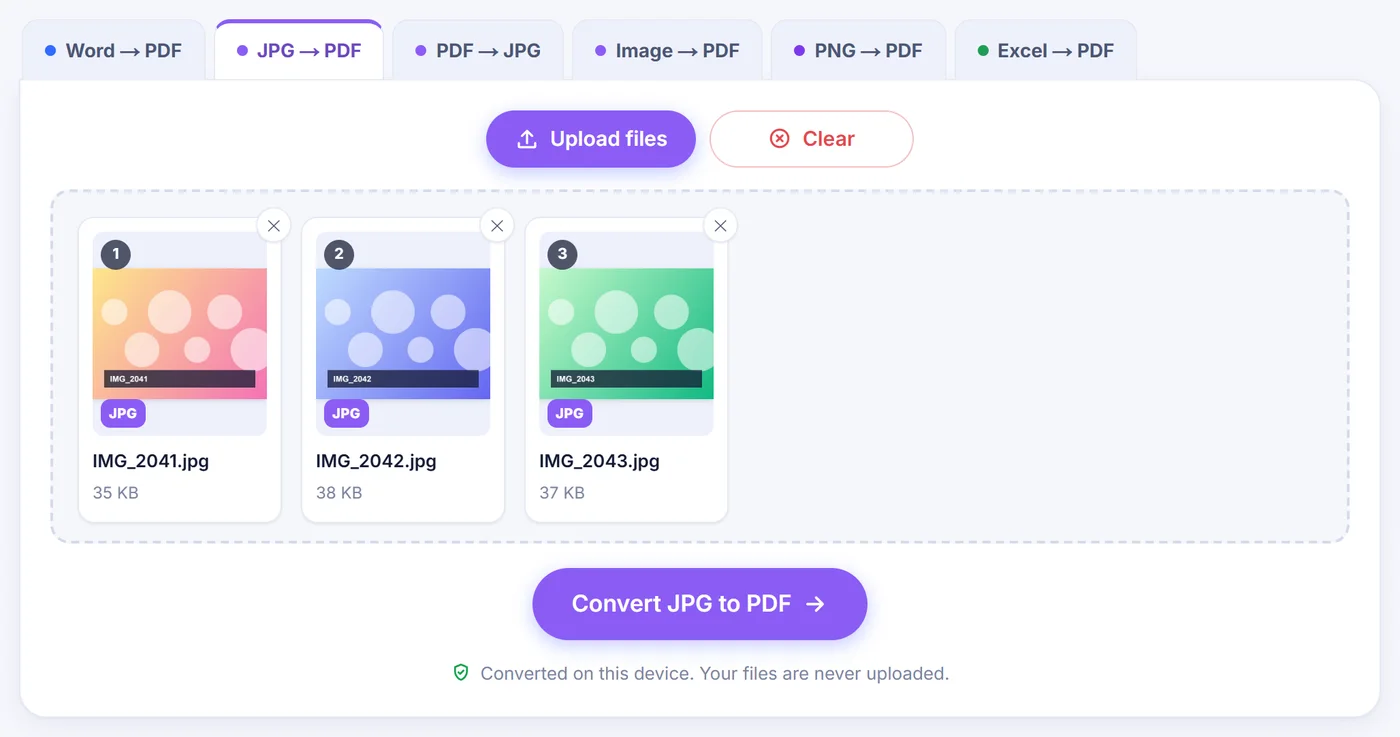
PDF는 순서도 고정해 줍니다. JPG 열 장을 따로 보내면 받는 쪽 이메일 클라이언트가 제멋대로 정렬하지만, PDF 하나로 보내면 3페이지는 언제나 3페이지입니다.
저장하기 전에 페이지 정리하기
카드를 끌어서 원하는 자리에 놓을 수도 있고, 터치 화면에서 더 편한 방법으로 각 카드의 작은 화살표를 눌러 한 칸씩 왼쪽이나 오른쪽으로 옮길 수도 있습니다. 카드마다 미리보기, 복제, 90도 회전, 삭제 버튼도 있습니다. 페이지 위쪽에는 "Rotate all"(모두 회전), "Sort"(정렬), "Blank page"(빈 페이지) 버튼과 함께, 마음이 바뀌었을 때 쓰는 "Undo"(실행 취소) 버튼이 있으며 Ctrl+Z로도 동작합니다.
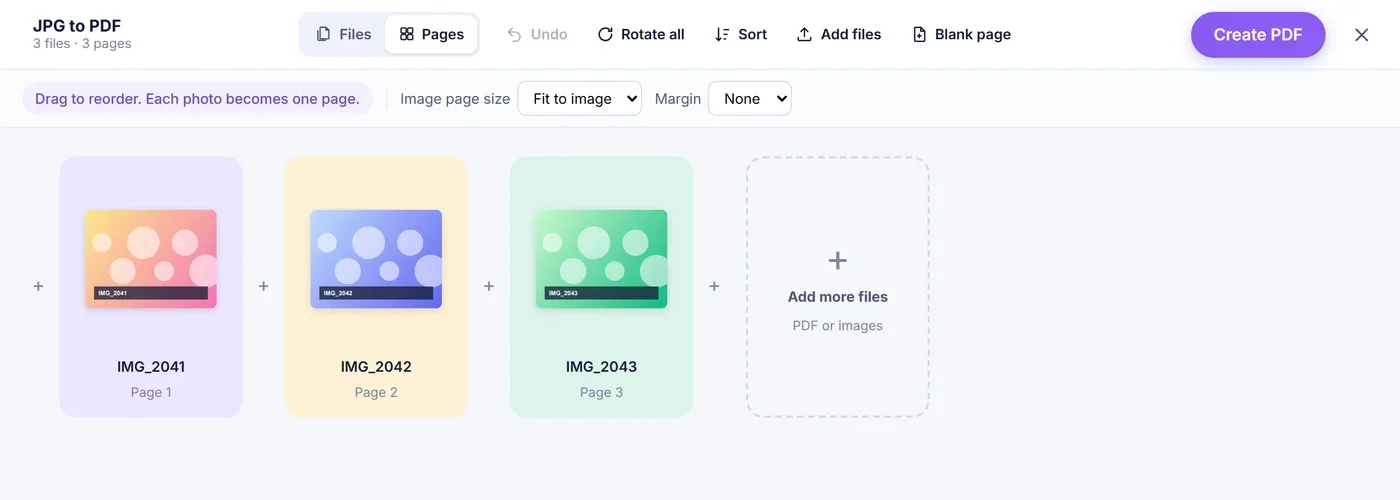
"Sort"는 카메라가 파일에 번호를 매길 때 유용합니다. 이름 기준으로 A에서 Z 또는 Z에서 A로 정렬하며 숫자를 이해하기 때문에 IMG_9가 IMG_10 뒤가 아니라 앞에 옵니다. 문서를 마지막 장부터 거꾸로 찍었을 때를 위한 역순 옵션도 있습니다. 빈 페이지는 맨 끝에 추가되는데, 사진 두 장 사이로 끌어다 놓으면 구역을 나눌 수 있고, 완성된 PDF에서는 바로 앞 페이지와 같은 크기를 갖습니다. 카드 사이의 작은 더하기 기호를 누르면 정확히 그 위치에 사진을 더 넣을 수 있고, 맨 끝의 "Add more files"(파일 더 추가) 카드는 뒤에 덧붙입니다.
페이지 크기: Fit to image, A4, Letter
"Fit to image"(이미지에 맞춤)는 각 페이지를 사진 비율 그대로 만들어 주변에 흰 여백이 생기지 않습니다. 화면에서 볼 용도라면 가장 좋은 선택입니다. 페이지 크기는 긴 변 기준 1600포인트(약 56cm)로 제한되지만, 이는 페이지가 얼마나 크다고 선언되는지만 제한할 뿐 사진이 유지하는 픽셀 수와는 무관합니다.
"A4"와 "Letter"는 인쇄용입니다. 사진이 잘리는 일 없이 가운데에 놓이고 용지에 맞게 축소되거나 확대됩니다. 세로보다 가로가 긴 사진은 자동으로 가로 용지에 배치되므로 파노라마 사진이 세로 페이지 한가운데 좁은 띠로 찌그러지지 않습니다.
여백
"Margin"(여백) 메뉴에는 "None"(없음), "Small"(작게), "Large"(크게)가 있습니다. "Small"은 20포인트(약 7mm), "Large"는 40포인트(약 14mm)의 테두리를 남깁니다. A4나 Letter에서는 여백 덕분에 사진이 종이 가장자리에서 떨어지므로 가장자리까지 인쇄하지 못하는 프린터에서 도움이 됩니다. "Fit to image"에서는 사진 주위에 흰 액자처럼 여백이 더해집니다.
휴대폰 사진이 더 이상 옆으로 눕지 않는 이유
휴대폰 카메라는 세로 사진의 픽셀을 옆으로 누운 채 저장하고, EXIF 데이터에 숨은 방향 플래그를 넣어 갤러리 앱이 돌려서 보여 주게 하는 경우가 많습니다. PDF에는 이런 플래그가 없어서 사진을 그대로 복사하면 페이지가 옆으로 누워 버립니다. 이 도구는 플래그를 읽어 해당 사진을 바른 방향으로 다시 그리고, 몇 장을 바로잡았는지 짧은 메시지로 알려 줍니다. 흔한 90도 경우뿐 아니라 좌우 반전이나 거꾸로 된 변형도 처리합니다. 그래도 페이지를 돌리고 싶다면 회전 버튼이 바로 옆에 있습니다.
품질: 그대로 유지되는 것과 다시 그려지는 것
이미 바른 방향이고 일반적인(베이스라인 또는 프로그레시브) 형식으로 저장된 JPG는 두 번째 압축 없이 그대로 PDF에 들어갑니다. PDF 페이지에는 카메라가 찍은 것과 똑같은 픽셀이 담깁니다. 방향을 바로잡아야 하는 사진과, PDF 리더가 표시하지 못할 수 있는 드문 JPEG 변형만 92% JPEG 품질로 한 번 다시 그려집니다.
다시 그리려면 메모리가 필요하므로 한계가 있습니다. iPhone과 iPad에서는 Safari가 약 1,600만 화소를 넘는 캔버스를 허용하지 않아, 방향을 바로잡아야 하는 더 큰 사진은 그 단계에서 축소됩니다. 데스크톱 브라우저는 훨씬 큰 사진도 처리합니다. 그래도 기기 메모리가 부족하면 도구가 픽셀 수를 4분의 1로 줄여 다시 시도하고, 불러오기 후 메시지로 몇 장을 다시 그리지 못했는지 알려 줍니다.
조금 신경 써야 하는 파일
- iPhone HEIC 사진은 페이지가 되기 전에 기기에서 JPG로 변환되므로 카메라 설정을 먼저 바꿀 필요가 없습니다.
- PNG, WebP, GIF, BMP 이미지도 JPG와 함께 받아들여 같은 방식으로 페이지가 됩니다. 확장자가 내용과 다른 파일도 올바르게 읽힙니다.
- TIFF는 지원되지 않습니다. 아무 이미지 뷰어에서나 열어 먼저 JPG로 저장하세요.
- 비어 있거나 읽을 수 없는 파일은 건너뛰며, 짧은 메시지로 파일 이름을 알려 주어 무엇이 빠졌는지 알 수 있습니다.
- 기존 PDF는 편집기 안에서 추가할 수 있으며 그 페이지들이 새 문서에 합쳐집니다. 비밀번호가 걸린 PDF는 먼저 잠금을 해제해야 넣을 수 있습니다.
깔끔한 결과를 위한 팁
종이를 촬영할 때는 밝은 자연광 아래에서 바로 위에서 찍고 화면 가득 종이가 차게 하세요. 이 도구는 사진을 자르거나 펴 주지 않으므로 찍은 그대로가 결과물이 됩니다. 큰 사진 수십 장에 휴대폰이 느려진다면 PDF를 두 묶음으로 나누어 만들거나 컴퓨터에서 작업하세요. 제안되는 파일 이름은 나중에 순서를 옮기더라도 처음 추가한 사진의 이름에서 가져오며, "Download"를 클릭하기 전에 "File name"(파일 이름) 칸에서 바꿀 수 있습니다.
사진은 내 기기에만 남습니다
파일을 읽는 것부터 완성된 PDF를 쓰는 것까지 모든 작업은 브라우저 탭 안에서 실행되는 JavaScript가 처리합니다. 서버로 전송되는 것이 없으니 나중에 지워야 할 것도 어디에도 저장되지 않습니다. 탭을 닫으면 사진은 메모리에서 사라집니다. 계정도, 이메일 입력란도, 페이지에 찍히는 워터마크도 없습니다.
자주 묻는 질문
JPG 이미지 여러 장을 PDF 파일 하나로 합치려면 어떻게 하나요?
사진을 한꺼번에 선택하거나 페이지에 끌어다 놓고, 카드를 원하는 순서로 배열한 다음 "Create PDF"를 누르세요. 이미지 하나하나가 같은 문서의 한 페이지가 됩니다.
PDF로 변환한 뒤 JPG가 엉뚱한 방향으로 회전되는 이유는 무엇인가요?
휴대폰은 세로 사진을 옆으로 누운 채 저장하고 방향 태그를 붙이는데, PDF 파일은 이 태그를 무시합니다. 이 변환기는 페이지를 만들기 전에 그 태그를 적용하므로 갤러리에서 보던 모습 그대로 나옵니다.
iPhone에서도 JPG를 PDF로 변환할 수 있나요?
네, iPhone과 iPad의 Safari에서 작동합니다. HEIC 사진은 기기에서 JPG로 바뀌고, 방향을 바로잡아야 하는 아주 큰 사진은 Safari 제한 때문에 약 1,600만 화소로 축소됩니다.
JPG를 PDF로 변환하면 이미지 품질이 떨어지나요?
이미 바른 방향인 일반 JPG는 변경 없이 PDF에 복사되므로 품질이 그대로 유지됩니다. 방향을 바로잡아야 하는 사진, 드문 JPEG 변형, HEIC 사진만 92% 품질로 한 번 다시 저장됩니다.
JPG를 A4 페이지에 맞추려면 어떻게 하나요?
"Image page size"(이미지 페이지 크기) 메뉴에서 "A4"를 선택하세요. 사진이 잘리지 않고 가운데에 맞춰 조정되며, 주위에 작거나 큰 여백을 더할 수 있습니다.
변환할 때 사진이 업로드되나요?
아니요. PDF는 전부 브라우저 안에서 만들어지며 이미지는 휴대폰이나 컴퓨터 밖으로 나가지 않습니다.
다운로드하기 전에 PDF 이름을 바꾸려면 어떻게 하나요?
다운로드 창은 처음 추가한 사진의 이름을 제안하므로 holiday-01.jpg는 holiday-01.pdf가 됩니다. "Download"를 클릭하기 전에 "File name" 칸에 새 이름을 입력하세요.