JPG in PDF umwandeln: Aus Ihren Fotos wird ein ordentliches PDF
Mit diesem Tool können Sie JPG in PDF umwandeln: Ein einzelnes Bild oder ein ganzer Stapel wird zu einem einzigen PDF-Dokument zusammengefügt. Alles passiert auf Ihrem eigenen Gerät, die Fotos verlassen es nie.
Die Umwandlung erfolgt auf diesem Gerät. Ihre Dateien werden nie hochgeladen.
So funktioniert es
Fotos auswählen
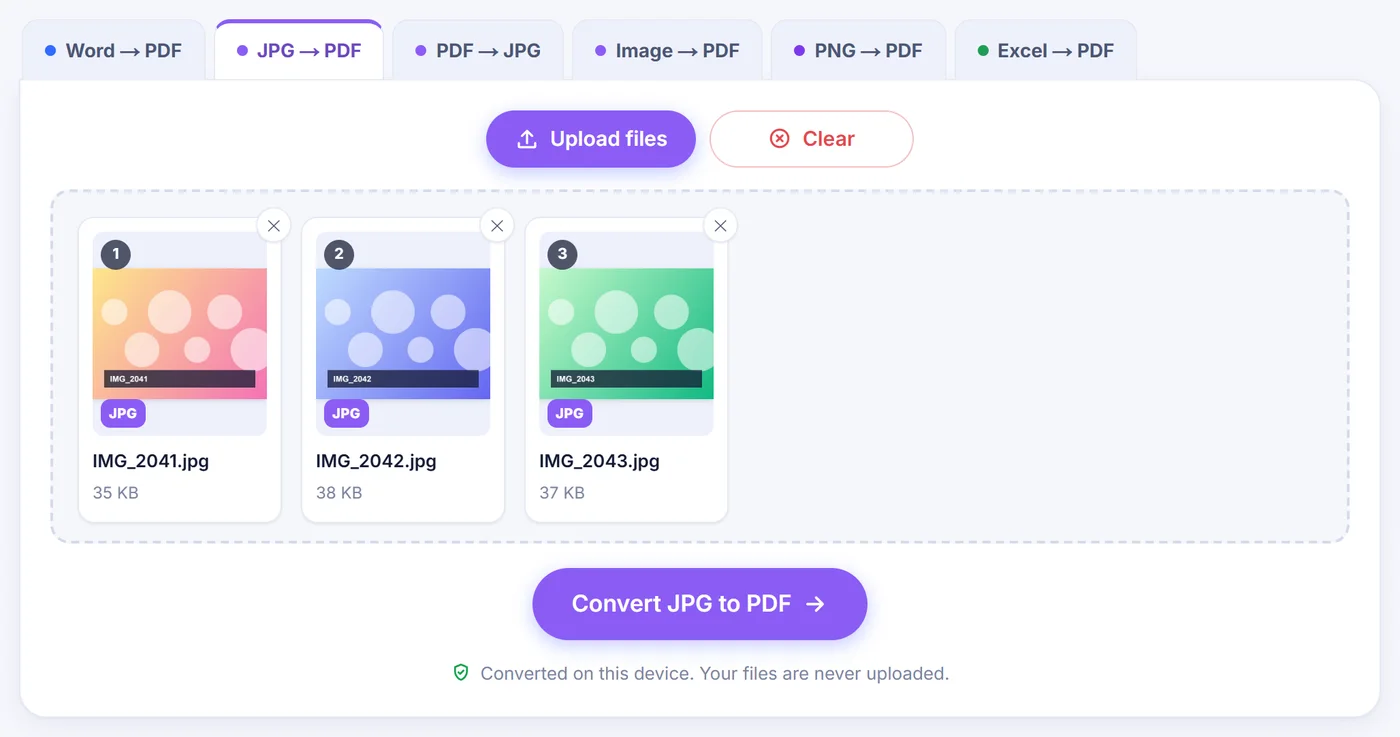
Wählen Sie Ihre JPG-Dateien aus oder legen Sie sie ab; Handyfotos, die quer gespeichert wurden, werden aufgerichtet, bevor sich der Editor öffnet.
Reihenfolge und Layout festlegen
Ziehen Sie die Seitenkarten an ihren Platz, drehen oder löschen Sie einzelne, und wählen Sie dann Fit to image, A4 oder Letter sowie einen Rand.
PDF speichern
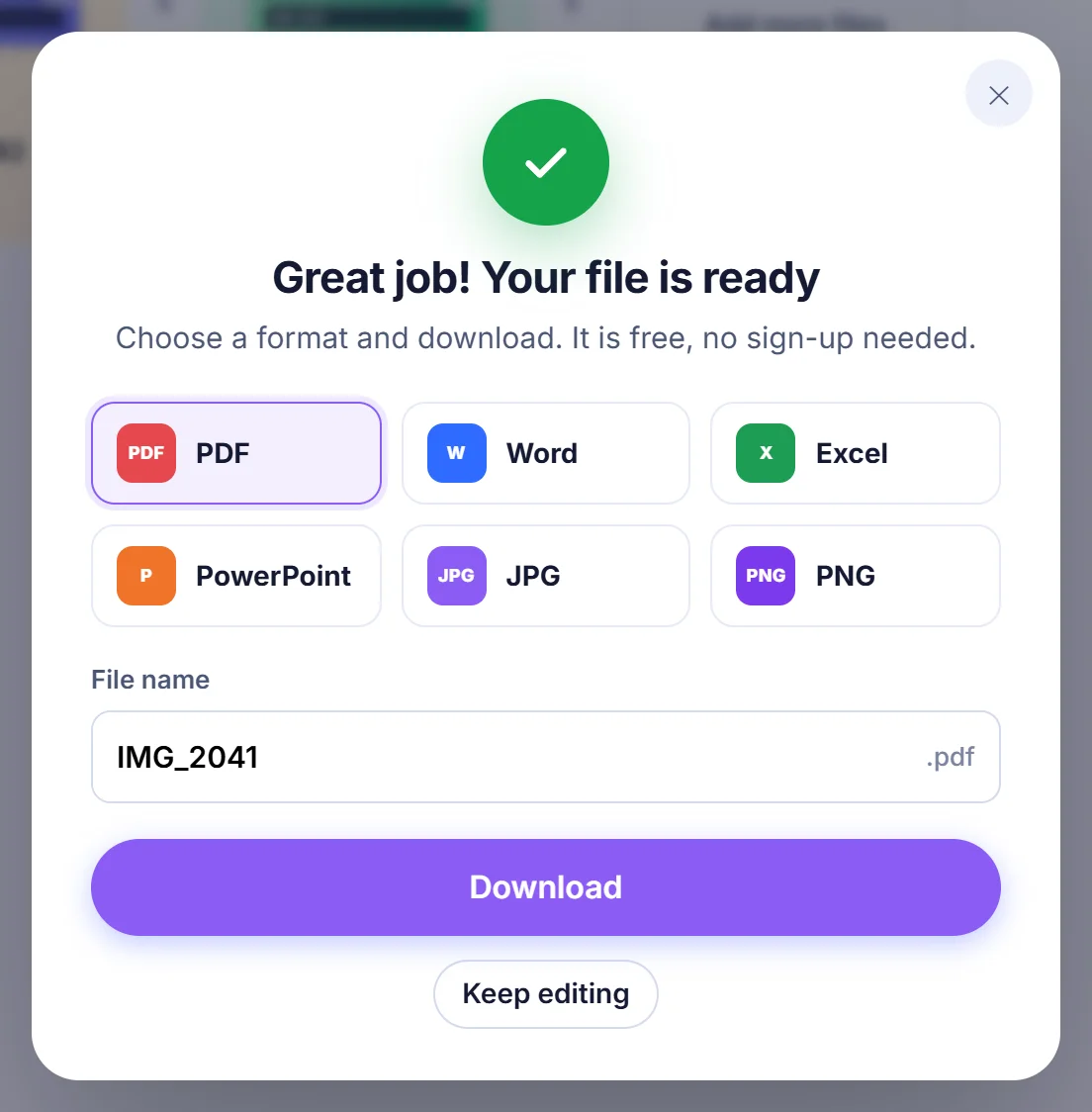
Klicken Sie auf „Create PDF“, prüfen Sie den vorgeschlagenen Dateinamen und klicken Sie auf „Download“, um das fertige Dokument zu speichern.
So funktioniert JPG in PDF auf dieser Seite
Sie geben der Seite ein paar Fotos, und sie gibt Ihnen ein PDF zurück, in dem jedes Bild eine eigene Seite ist. Dazwischen passiert allerdings einiges. Bevor etwas gebaut wird, prüft das Tool jede Datei anhand ihrer ersten Bytes, statt sich auf den Dateinamen zu verlassen. Ein Screenshot, der als PNG gespeichert und dann in .jpg umbenannt wurde, funktioniert trotzdem, und eine Datei, die ganz ohne Typangabe ankommt, was bei manchen Cloud-Speichern und Messenger-Apps vorkommt, wird ebenfalls erkannt.
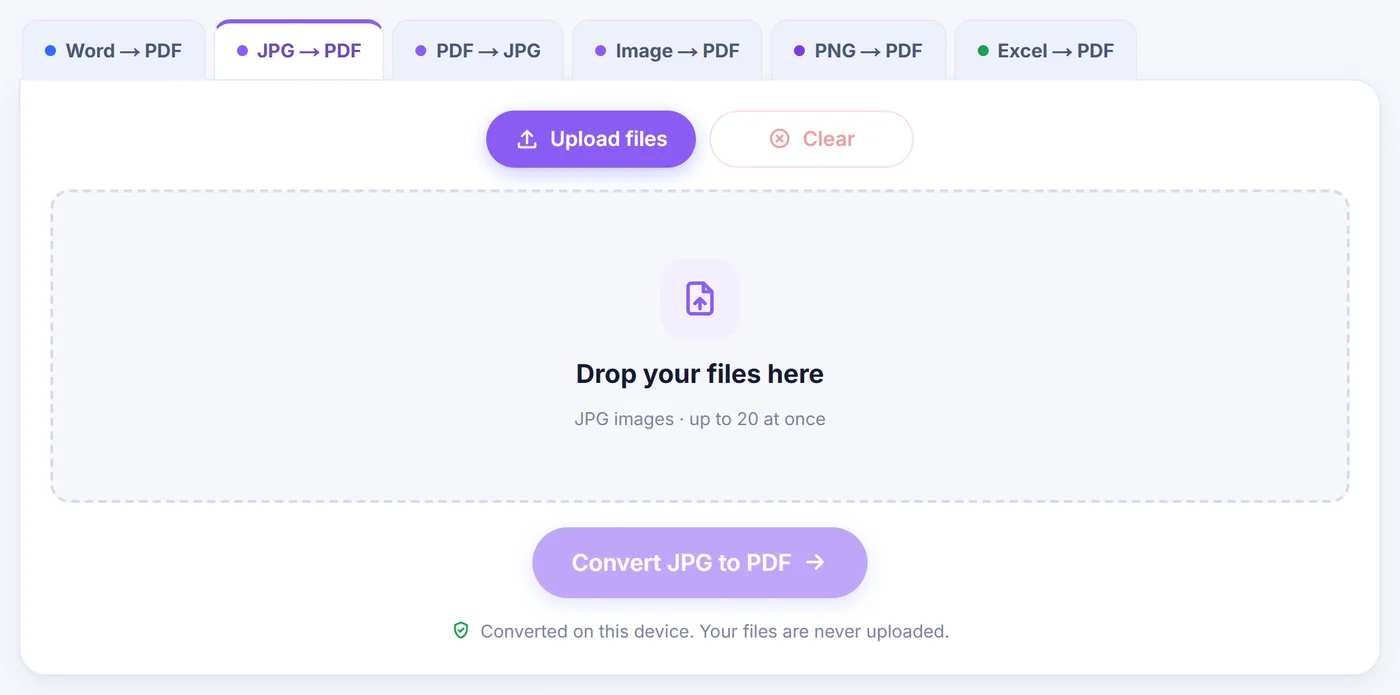
Nach dieser Prüfung öffnen sich die Seiten in einem Editor. Jedes Foto erscheint als Karte mit einer kleinen Werkzeugleiste, und geschrieben wird erst, wenn Sie auf „Create PDF“ (PDF erstellen) klicken. Sie können sich also Zeit lassen: Seiten verschieben, eine Seite in der Vollbildvorschau ansehen oder das verwackelte Foto entfernen, das versehentlich mit hineingerutscht ist.
Wann ein einzelnes PDF besser ist als ein Ordner voller Fotos
Die meisten greifen zu dieser Umwandlung, weil jemand auf der anderen Seite um „bitte ein PDF“ gebeten hat. Ein paar typische Fälle:
- Vermieter, Schule oder Versicherung wollen abfotografierte Unterlagen als einen Anhang, nicht als zwölf.
- Ein Online-Portal nimmt nur PDF-Uploads an, und Ihre Scans liegen in der Fotogalerie des Handys.
- Sie möchten eine Reihe Bilder auf normalem Büropapier drucken, ohne sich mit Druckdialogen herumzuschlagen.
- Die Belege einer Dienstreise sollen zusammenbleiben, in Datumsreihenfolge, für die Buchhaltung.
Ein PDF hält außerdem die Reihenfolge fest. Verschicken Sie zehn lose JPGs, sieht der Empfänger sie so sortiert, wie es sein E-Mail-Programm gerade möchte; verschicken Sie ein PDF, ist Seite drei immer Seite drei.
Seiten anordnen, bevor Sie speichern
Sie können eine Karte an eine neue Stelle ziehen oder sie mit den kleinen Pfeilen auf jeder Karte um einen Platz nach links oder rechts schieben, was auf einem Touchscreen einfacher ist. Jede Karte hat außerdem Schaltflächen für Vorschau, Duplizieren, Drehen um 90 Grad und Löschen. Über den Seiten finden Sie „Rotate all“ (alle drehen), „Sort“ (sortieren) und „Blank page“ (leere Seite) sowie eine „Undo“-Schaltfläche (rückgängig), die auch auf Strg+Z reagiert, falls Sie es sich anders überlegen.
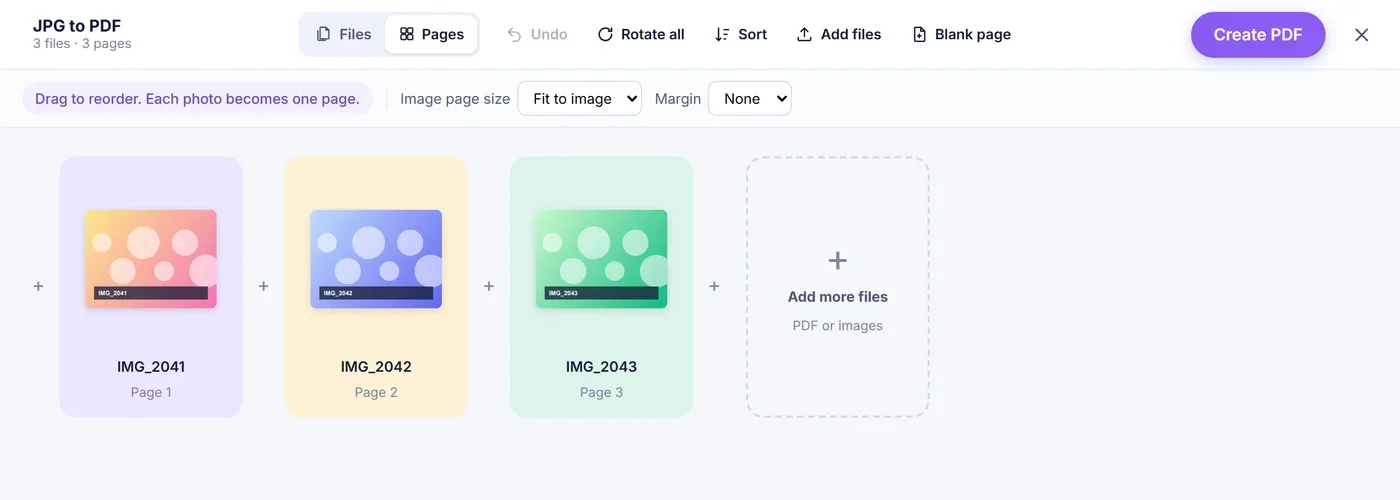
Sort ist praktisch, wenn Ihre Kamera die Dateien durchnummeriert. Es sortiert nach Namen von A bis Z oder von Z bis A und versteht Zahlen, sodass IMG_9 vor IMG_10 landet und nicht dahinter. Es gibt auch eine Umkehroption für den Fall, dass Sie ein Dokument von der letzten Seite rückwärts abfotografiert haben. Eine leere Seite wird am Ende eingefügt; ziehen Sie sie zwischen zwei Fotos, um Abschnitte zu trennen. Im fertigen PDF übernimmt sie die Größe der Seite davor. Mit den kleinen Pluszeichen zwischen den Karten fügen Sie weitere Fotos an einer genauen Position ein, und die Karte „Add more files“ (weitere Dateien hinzufügen) am Ende hängt sie hinten an.
Seitengröße: Fit to image, A4 oder Letter
„Fit to image“ (an Bild anpassen) gibt jeder Seite die Proportionen ihres Fotos, sodass nichts von weißer Fläche umgeben ist. Für das Lesen am Bildschirm ist das die beste Wahl. Die Seitenmaße sind auf 1600 Punkt an der längsten Seite begrenzt (etwa 56 cm), doch das beschränkt nur, wie groß die Seite deklariert wird, nicht, wie viele Pixel das Bild behält.
A4 und Letter sind zum Drucken gedacht. Jedes Foto wird zentriert und so weit verkleinert oder vergrößert, bis es auf das Blatt passt, ohne Beschnitt. Ein Foto, das breiter als hoch ist, bekommt automatisch ein Blatt im Querformat, sodass ein Panorama nicht als schmaler Streifen in die Mitte einer Hochformatseite gequetscht wird.
Ränder
Das Menü „Margin“ (Rand) bietet „None“, „Small“ und „Large“ (kein, schmal, breit). Small lässt einen Rand von 20 Punkt (etwa 7 mm), Large einen von 40 Punkt (etwa 14 mm). Bei A4 oder Letter hält der Rand das Foto von der Papierkante fern, was bei Druckern hilft, die nicht bis zum Rand drucken können. Bei Fit to image wird der Rand als weißer Rahmen um das Bild gelegt.
Warum Handyfotos nicht mehr quer herauskommen
Eine Handykamera speichert die Pixel eines Hochformatfotos oft liegend und fügt in den EXIF-Daten eine versteckte Orientierungsangabe hinzu, die Ihrer Galerie-App sagt, dass sie das Bild drehen soll. Ein PDF kennt so eine Angabe nicht; würde das Bild unverändert übernommen, läge die Seite auf der Seite. Dieses Tool liest die Angabe, zeichnet solche Fotos richtig herum neu und meldet in einer kurzen Nachricht, wie viele es korrigiert hat. Gespiegelte und auf dem Kopf stehende Varianten werden ebenfalls behandelt, nicht nur der häufige 90-Grad-Fall. Wenn Sie eine Seite trotzdem gedreht haben möchten, ist die Drehen-Schaltfläche gleich daneben.
Qualität: Was unverändert bleibt und was neu gezeichnet wird
Ein JPG, das bereits aufrecht steht und in normaler Form (Baseline oder Progressive) gespeichert ist, wird genau so in das PDF gelegt, wie es ist, ohne zweite Komprimierung. Ihre PDF-Seite enthält dieselben Pixel, die Ihre Kamera aufgenommen hat. Nur Fotos, die begradigt werden müssen, sowie seltene JPEG-Varianten, die PDF-Reader womöglich nicht anzeigen, werden einmal mit 92 % JPEG-Qualität neu gezeichnet.
Neu zeichnen braucht Arbeitsspeicher, deshalb gibt es Grenzen. Auf iPhone und iPad verweigert Safari Canvas-Flächen über etwa 16 Megapixel, daher wird ein größeres Foto, das begradigt werden muss, für diesen Schritt verkleinert. Desktop-Browser schaffen deutlich mehr. Geht einem Gerät trotzdem der Speicher aus, versucht es das Tool erneut mit einem Viertel der Pixel, und die Meldung nach dem Laden sagt Ihnen, wie viele Fotos nicht neu gezeichnet werden konnten.
Dateien, die etwas Aufmerksamkeit brauchen
- HEIC-Fotos vom iPhone werden auf Ihrem Gerät in JPG umgewandelt, bevor sie zu Seiten werden. Sie müssen also vorher keine Kameraeinstellung ändern.
- PNG-, WebP-, GIF- und BMP-Bilder werden neben Ihren JPGs angenommen und auf dieselbe Weise zu Seiten. Eine Datei, deren Endung nicht zum Inhalt passt, wird trotzdem korrekt gelesen.
- TIFF wird nicht unterstützt; öffnen Sie die Datei in einem beliebigen Bildbetrachter und speichern Sie sie zuerst als JPG.
- Leere oder unlesbare Dateien werden übersprungen, und eine kurze Meldung nennt sie beim Namen, damit Sie wissen, was fehlt.
- Vorhandene PDFs lassen sich aus dem Editor heraus hinzufügen; ihre Seiten werden Teil des neuen Dokuments. Ein passwortgeschütztes PDF muss vorher entsperrt werden.
Tipps für ein sauberes Ergebnis
Wenn Sie Papier abfotografieren, halten Sie die Kamera gerade von oben, nutzen Sie gutes Tageslicht und füllen Sie den Bildausschnitt mit dem Blatt; das Tool beschneidet und entzerrt die Bilder nicht, Sie bekommen also genau das, was Sie aufgenommen haben. Wenn ein Handy bei Dutzenden großer Fotos träge wird, bauen Sie das PDF in zwei kleineren Durchgängen oder wechseln Sie an einen Computer. Der vorgeschlagene Dateiname stammt vom ersten hinzugefügten Foto, auch wenn Sie es später verschieben; Sie können ihn im Feld „File name“ (Dateiname) ändern, bevor Sie auf „Download“ klicken.
Ihre Fotos bleiben auf Ihrem Gerät
Die gesamte Arbeit, vom Einlesen der Dateien bis zum Schreiben des fertigen PDFs, erledigt JavaScript, das in Ihrem Browser-Tab läuft. Nichts wird an einen Server geschickt, also liegt auch nirgendwo etwas, das später gelöscht werden müsste. Schließen Sie den Tab, sind die Fotos aus dem Speicher verschwunden. Es gibt kein Konto, kein E-Mail-Feld und kein Wasserzeichen auf Ihren Seiten.
Häufig gestellte Fragen
Wie füge ich mehrere JPG-Bilder zu einer PDF-Datei zusammen?
Wählen Sie alle Fotos auf einmal aus oder legen Sie sie auf der Seite ab, bringen Sie die Karten in die gewünschte Reihenfolge und klicken Sie auf „Create PDF“. Jedes Bild wird zu einer Seite desselben Dokuments.
Warum ist mein JPG nach der Umwandlung in PDF falsch gedreht?
Handys speichern Hochformatfotos oft liegend und hängen eine Orientierungsangabe an, die PDF-Dateien ignorieren. Dieser Konverter wendet diese Angabe an, bevor er die Seiten baut, sodass sie so aussehen wie in Ihrer Galerie.
Kann ich JPG auf dem iPhone in PDF umwandeln?
Ja, es funktioniert in Safari auf iPhone und iPad. HEIC-Fotos werden auf dem Gerät in JPG umgewandelt, und sehr große Fotos, die begradigt werden müssen, werden wegen der Safari-Grenzen auf etwa 16 Megapixel verkleinert.
Verringert die Umwandlung von JPG in PDF die Bildqualität?
Normale JPGs, die bereits aufrecht stehen, werden unverändert in das PDF kopiert, die Qualität bleibt also gleich. Nur Fotos, die begradigt werden müssen, seltene JPEG-Varianten und HEIC-Fotos werden einmal neu gespeichert, mit 92 % Qualität.
Wie bringe ich ein JPG auf eine A4-Seite?
Wählen Sie A4 im Menü „Image page size“ (Seitengröße). Das Foto wird zentriert und ohne Beschnitt eingepasst, und Sie können einen schmalen oder breiten Rand darum legen.
Werden meine Fotos beim Umwandeln hochgeladen?
Nein. Das PDF wird vollständig in Ihrem Browser erstellt, und die Bilder verlassen Ihr Handy oder Ihren Computer nie.
Wie benenne ich das PDF vor dem Herunterladen um?
Das Download-Fenster schlägt den Namen des ersten hinzugefügten Fotos vor, aus urlaub-01.jpg wird also urlaub-01.pdf. Geben Sie im Feld „File name“ einen neuen Namen ein, bevor Sie auf „Download“ klicken.