JPG ke PDF: Jadikan Foto Anda Satu PDF yang Rapi
Alat JPG ke PDF ini menggabungkan satu gambar atau setumpuk foto menjadi satu dokumen PDF. Semuanya dirakit di perangkat Anda sendiri, sehingga foto tidak pernah dikirim ke siapa pun.
Dikonversi di perangkat ini. File Anda tidak pernah diunggah.
Cara kerjanya
Pilih foto Anda
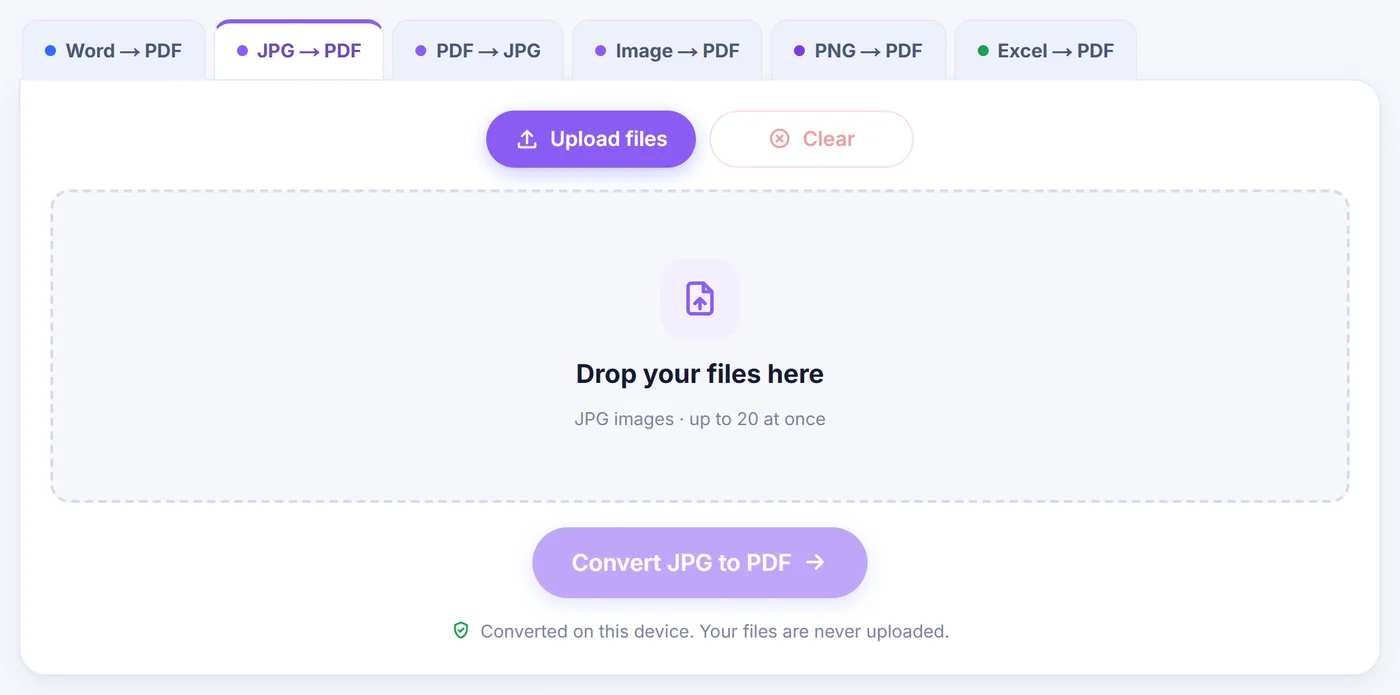
Pilih atau seret file JPG Anda; foto ponsel yang tersimpan miring akan ditegakkan sebelum editor terbuka.
Atur urutan dan tata letak
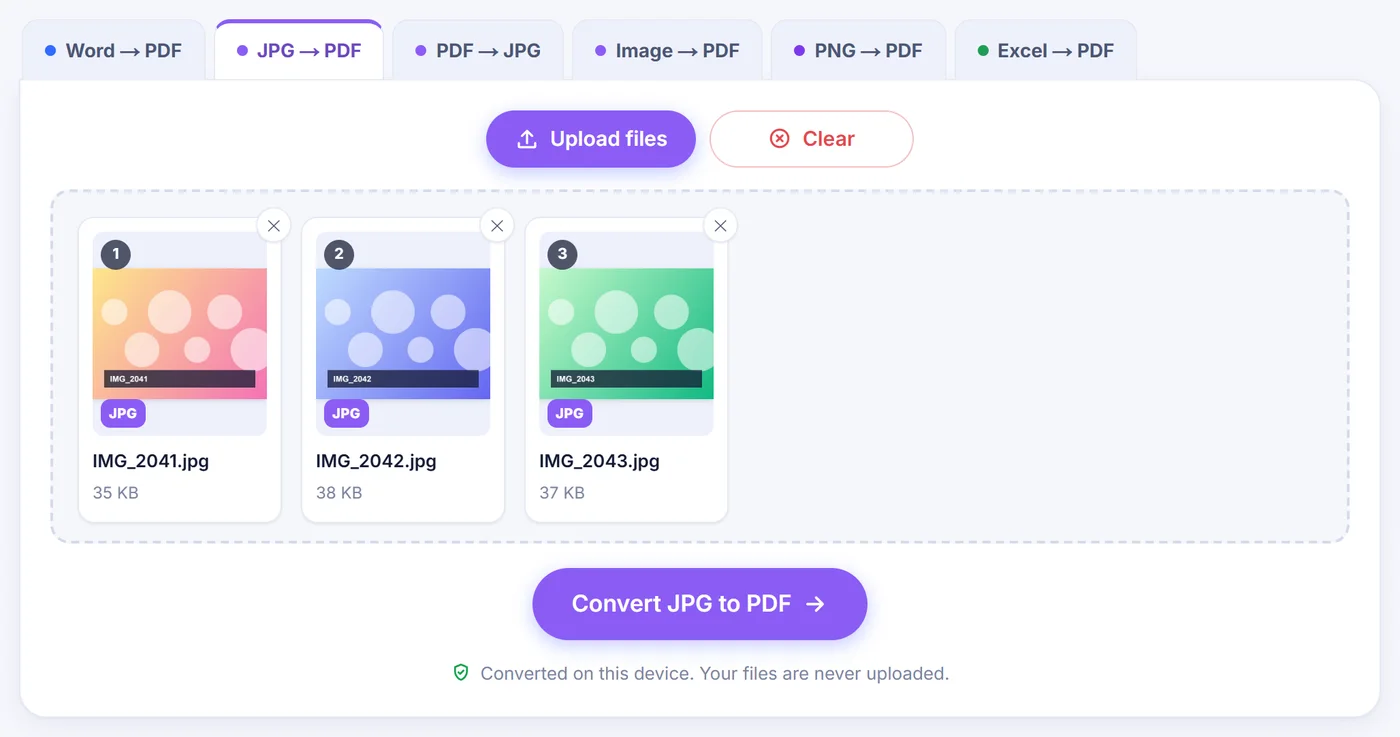
Seret kartu halaman ke posisi yang diinginkan, putar atau hapus kartu mana pun, lalu pilih Fit to image, A4, atau Letter beserta margin.
Simpan PDF-nya
Tekan Create PDF, periksa nama file yang disarankan, dan klik Download untuk menyimpan dokumen yang sudah jadi.
Cara kerja JPG ke PDF di halaman ini
Anda memberikan beberapa foto ke halaman ini, dan halaman ini mengembalikan satu PDF di mana setiap gambar menjadi satu halaman tersendiri. Namun, ada beberapa hal yang terjadi di antaranya. Sebelum apa pun dibuat, setiap file diperiksa dengan membaca byte pertamanya, bukan dengan memercayai namanya. Tangkapan layar yang disimpan sebagai PNG tetapi diganti namanya menjadi .jpg tetap bisa diproses, dan file yang datang tanpa tipe sama sekali, yang sering terjadi dengan beberapa layanan cloud dan aplikasi pesan, tetap dikenali.
Setelah pemeriksaan itu, halaman-halaman terbuka di sebuah editor. Setiap foto ditampilkan sebagai kartu dengan bilah alat kecil, dan tidak ada yang ditulis sampai Anda menekan Create PDF (buat PDF). Jadi Anda bisa santai: memindah-mindahkan halaman, melihat satu halaman dalam pratinjau layar penuh, atau membuang foto buram yang tidak sengaja Anda tambahkan.
Kapan satu PDF lebih baik daripada sefolder foto
Kebanyakan orang mencari konversi ini karena pihak di seberang meminta "satu PDF saja, ya". Beberapa kasus yang umum:
- Pemilik kontrakan, sekolah, atau perusahaan asuransi meminta dokumen yang difoto sebagai satu lampiran, bukan dua belas.
- Sebuah portal online hanya menerima unggahan PDF, sementara hasil scan Anda tersimpan di galeri ponsel.
- Anda ingin mencetak serangkaian foto di kertas kantor standar tanpa repot mengatur dialog cetak.
- Struk pengeluaran dari sebuah perjalanan harus tetap bersama, berurutan sesuai tanggal, untuk diserahkan ke bagian keuangan.
PDF juga menjaga urutan tetap sama. Kirim sepuluh JPG terpisah dan penerima melihatnya tersusun sesuka aplikasi emailnya; kirim satu PDF dan halaman tiga akan selalu menjadi halaman tiga.
Menyusun halaman sebelum menyimpan
Anda bisa menyeret kartu ke posisi baru, atau memakai panah kecil di setiap kartu untuk menggesernya satu posisi ke kiri atau ke kanan, yang lebih mudah di layar sentuh. Setiap kartu juga punya tombol untuk pratinjau, menduplikasi, memutar 90 derajat, dan menghapus. Di atas halaman-halaman tersebut ada Rotate all (putar semua), Sort (urutkan), dan Blank page (halaman kosong), serta tombol Undo (urungkan) yang juga merespons Ctrl+Z jika Anda berubah pikiran.
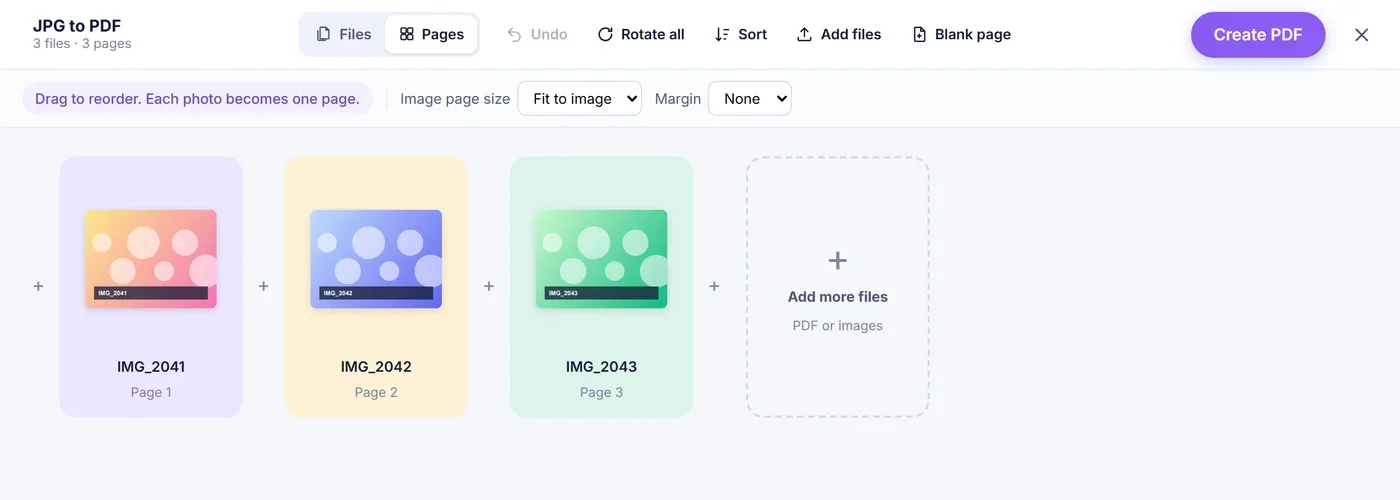
Sort berguna ketika kamera Anda memberi nomor pada file. Fitur ini mengurutkan berdasarkan nama dari A ke Z atau Z ke A, dan ia memahami angka, sehingga IMG_9 ditempatkan sebelum IMG_10, bukan setelahnya. Ada juga opsi balik urutan untuk saat Anda memotret dokumen dari halaman terakhir ke depan. Halaman kosong ditambahkan di akhir; seret ke antara dua foto untuk memisahkan bagian, dan ukurannya mengikuti halaman sebelumnya di PDF yang jadi. Tanda plus kecil di antara kartu memungkinkan Anda menyisipkan foto lain di posisi yang tepat, dan kartu "Add more files" (tambah file lain) di akhir menambahkannya di belakang.
Ukuran halaman: Fit to image, A4, atau Letter
Fit to image (sesuai gambar) memberi setiap halaman proporsi fotonya, sehingga tidak ada ruang putih di sekelilingnya. Ini pilihan terbaik untuk dibaca di layar. Dimensi halaman dibatasi 1600 poin pada sisi terpanjang (sekitar 56 cm), tetapi batas itu hanya membatasi seberapa besar halaman dideklarasikan, bukan berapa piksel yang dipertahankan gambarnya.
A4 dan Letter ditujukan untuk cetak. Setiap foto diletakkan di tengah dan diperkecil atau diperbesar sampai pas di lembar kertas, tanpa dipotong. Foto yang lebih lebar daripada tinggi otomatis mendapat lembar lanskap, sehingga foto panorama tidak terjepit menjadi garis sempit di tengah halaman potret.
Margin
Menu Margin menawarkan None (tanpa), Small (kecil), dan Large (besar). Small menyisakan tepi 20 poin (sekitar 7 mm) dan Large menyisakan 40 poin (sekitar 14 mm). Dengan A4 atau Letter, margin menjauhkan foto dari tepi kertas, yang membantu pada printer yang tidak bisa mencetak sampai ke pinggir. Dengan Fit to image, margin ditambahkan di sekeliling gambar sebagai bingkai putih.
Mengapa foto ponsel tidak lagi miring
Kamera ponsel sering menyimpan piksel foto potret dalam posisi rebah dan menambahkan penanda orientasi tersembunyi di data EXIF yang memberi tahu aplikasi galeri Anda untuk memutarnya. PDF tidak punya penanda seperti itu, jadi jika gambar disalin apa adanya, halamannya akan rebah ke samping. Alat ini membaca penanda tersebut, menggambar ulang foto-foto itu dalam posisi tegak, dan memberi tahu Anda lewat pesan singkat berapa banyak yang diperbaiki. Varian terbalik dan tercermin juga ditangani, bukan hanya kasus 90 derajat yang umum. Jika Anda masih ingin memutar sebuah halaman, tombol putar ada di sana.
Kualitas: apa yang tetap identik dan apa yang digambar ulang
JPG yang sudah tegak dan disimpan dalam bentuk normal (baseline atau progressive) dimasukkan ke PDF persis apa adanya, tanpa kompresi kedua. Halaman PDF Anda membawa piksel yang sama dengan yang ditangkap kamera Anda. Hanya foto yang harus ditegakkan, plus varian JPEG langka yang mungkin tidak bisa ditampilkan pembaca PDF, yang digambar ulang sekali pada kualitas JPEG 92%.
Menggambar ulang membutuhkan memori, jadi ada batasnya. Di iPhone dan iPad, Safari menolak canvas di atas sekitar 16 megapiksel, sehingga foto yang lebih besar dan perlu ditegakkan diperkecil untuk langkah itu. Browser desktop sanggup menangani jauh lebih banyak. Jika perangkat tetap kehabisan memori, alat ini mencoba lagi dengan seperempat piksel, dan pesan setelah pemuatan memberi tahu berapa banyak foto yang tidak bisa digambar ulang.
File yang perlu sedikit perhatian
- Foto HEIC dari iPhone dikonversi ke JPG di perangkat Anda sebelum menjadi halaman, jadi Anda tidak perlu mengubah pengaturan kamera lebih dulu.
- Gambar PNG, WebP, GIF, dan BMP diterima bersama JPG Anda dan menjadi halaman dengan cara yang sama. File yang ekstensinya tidak sesuai dengan isinya tetap dibaca dengan benar.
- TIFF tidak didukung; buka di penampil gambar apa pun dan simpan sebagai JPG dulu.
- File kosong atau tidak terbaca dilewati, dan pesan singkat menyebutkan namanya agar Anda tahu apa yang hilang.
- PDF yang sudah ada bisa ditambahkan dari dalam editor, dan halaman-halamannya bergabung ke dokumen baru. PDF yang diproteksi kata sandi harus dibuka kuncinya dulu sebelum bisa disertakan.
Tips agar hasilnya bersih
Saat memotret kertas, ambil gambar tepat dari atas dengan cahaya siang yang cukup dan penuhi bingkai dengan lembar kertasnya; alat ini tidak memotong atau meratakan gambar, jadi apa yang Anda potret itulah yang Anda dapat. Jika ponsel terasa lambat dengan puluhan foto besar, buat PDF dalam dua batch yang lebih kecil atau pindah ke komputer. Nama file yang disarankan berasal dari foto pertama yang Anda tambahkan, meskipun nanti Anda memindahkannya, dan Anda bisa mengubahnya di kotak File name (nama file) sebelum mengklik Download.
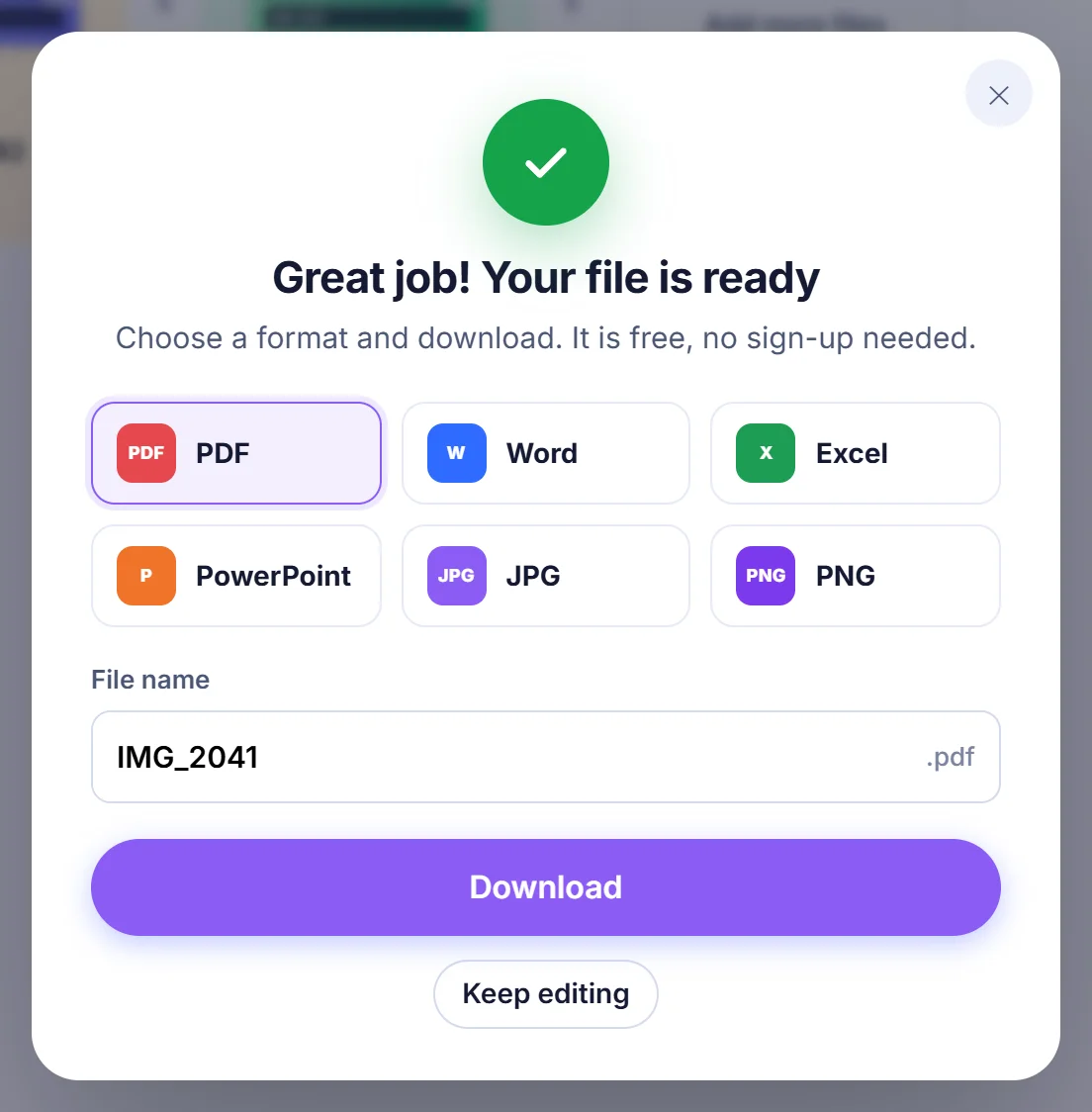
Foto Anda tetap di perangkat Anda
Semua pekerjaan, dari membaca file sampai menulis PDF yang jadi, dilakukan oleh JavaScript yang berjalan di tab browser Anda. Tidak ada yang dikirim ke server, jadi tidak ada yang tersimpan di mana pun yang perlu dihapus nanti. Tutup tab dan foto-foto itu hilang dari memori. Tidak ada akun, tidak ada kolom email, dan tidak ada watermark yang dicap di halaman Anda.
Pertanyaan yang sering diajukan
Bagaimana cara menggabungkan beberapa gambar JPG menjadi satu file PDF?
Pilih semua foto sekaligus atau seret ke halaman, susun kartunya sesuai urutan yang Anda inginkan, lalu tekan Create PDF. Setiap gambar menjadi satu halaman dalam dokumen yang sama.
Mengapa JPG saya miring setelah dikonversi ke PDF?
Ponsel sering menyimpan foto potret dalam posisi rebah dengan penanda orientasi yang diabaikan oleh file PDF. Konverter ini menerapkan penanda tersebut sebelum membuat halaman, sehingga hasilnya sama dengan yang Anda lihat di galeri.
Bisakah saya mengonversi JPG ke PDF di iPhone?
Bisa, alat ini bekerja di Safari di iPhone dan iPad. Foto HEIC diubah menjadi JPG di perangkat, dan foto sangat besar yang perlu ditegakkan diperkecil ke sekitar 16 megapiksel karena batasan Safari.
Apakah mengonversi JPG ke PDF menurunkan kualitas gambar?
JPG standar yang sudah tegak disalin ke PDF tanpa perubahan, jadi kualitasnya tetap sama. Hanya foto yang harus ditegakkan, varian JPEG langka, dan foto HEIC yang disimpan ulang sekali, pada kualitas 92%.
Bagaimana cara memasukkan JPG ke halaman A4?
Pilih A4 di menu Image page size (ukuran halaman gambar). Foto diletakkan di tengah dan diskalakan agar pas tanpa dipotong, dan Anda bisa menambahkan margin kecil atau besar di sekelilingnya.
Apakah foto saya diunggah saat dikonversi?
Tidak. PDF dibuat sepenuhnya di browser Anda, dan gambar tidak pernah meninggalkan ponsel atau komputer Anda.
Bagaimana cara mengganti nama PDF sebelum mengunduhnya?
Jendela unduhan menyarankan nama foto pertama yang Anda tambahkan, jadi liburan-01.jpg menghasilkan liburan-01.pdf. Ketik nama baru di kotak File name sebelum mengklik Download.