JPG в PDF: перетворіть свої фото на один акуратний PDF
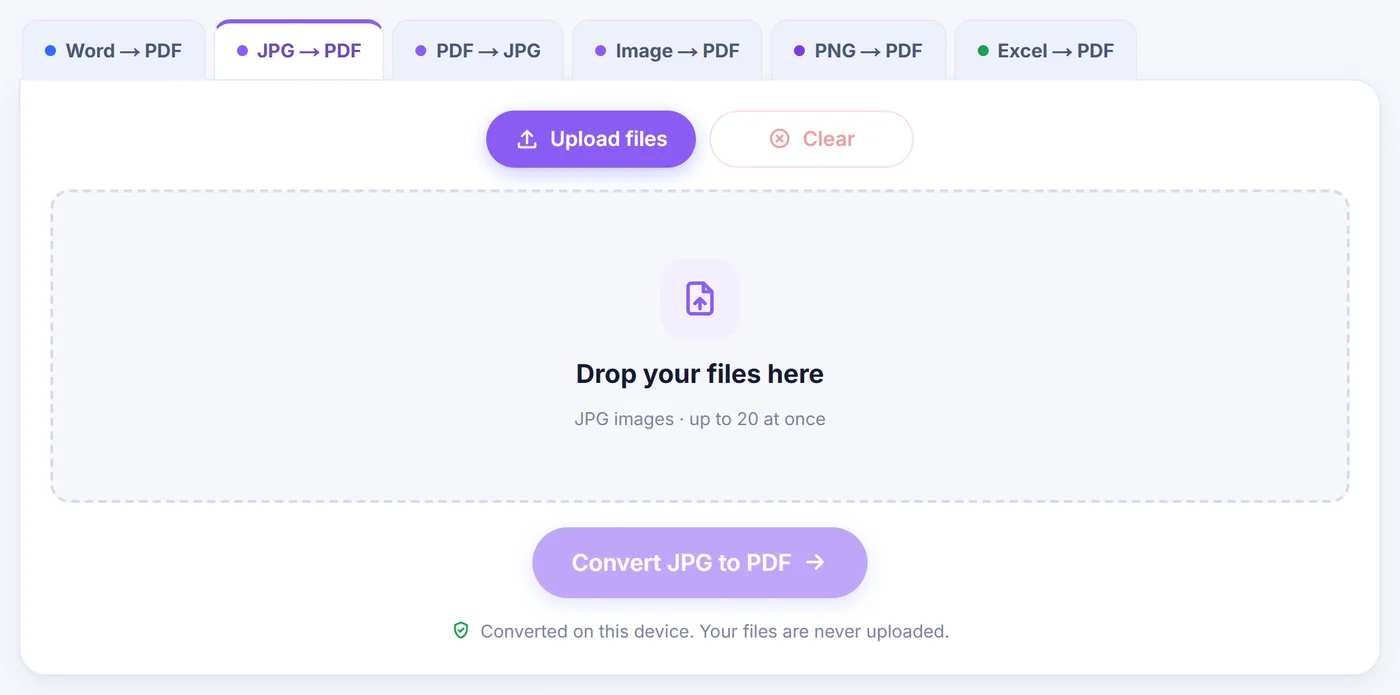
Цей конвертер JPG в PDF збирає одне зображення або цілу добірку фото в один PDF-документ. Усе відбувається на вашому пристрої, тож фото нікуди не передаються.
Конвертація виконується на цьому пристрої. Ваші файли нікуди не надсилаються.
Як це працює
Виберіть фото
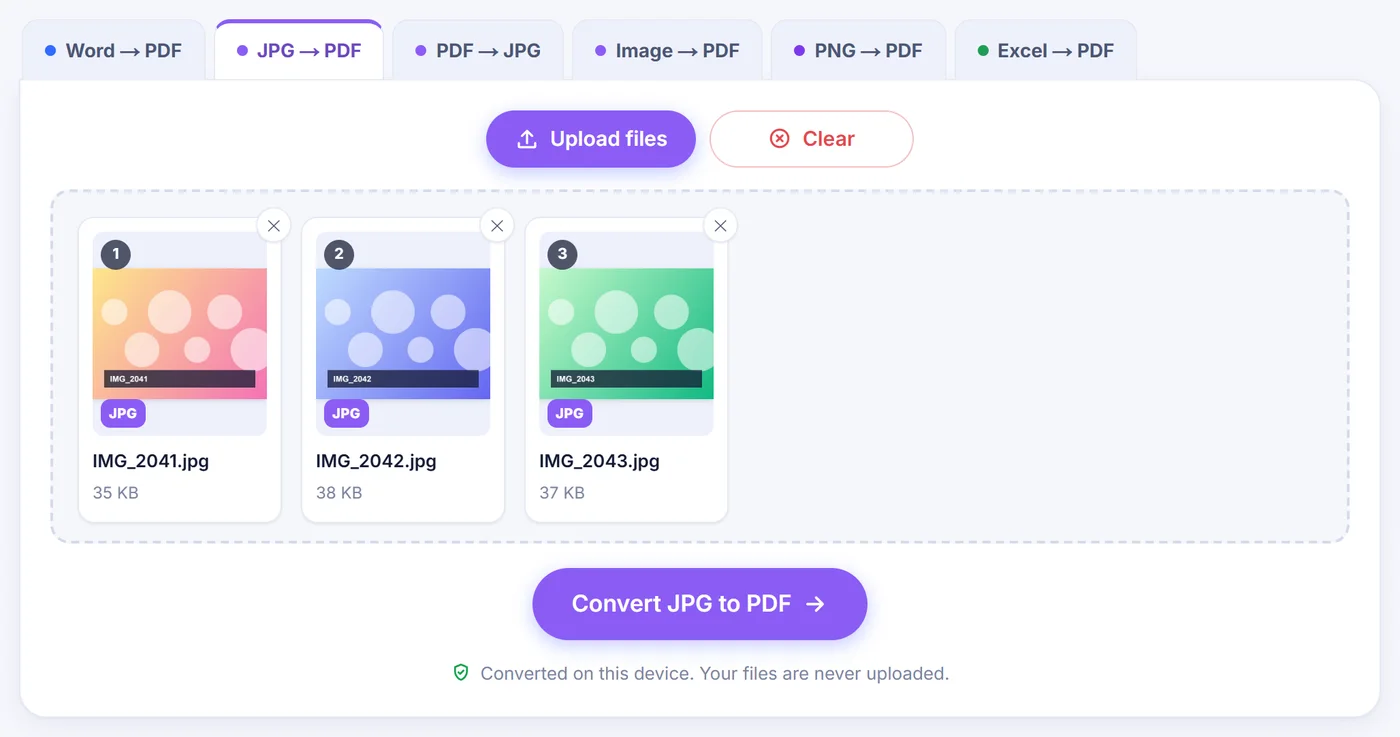
Виберіть або перетягніть свої JPG-файли; фото з телефона, збережені боком, повертаються правильно ще до відкриття редактора.
Задайте порядок і макет
Перетягніть картки сторінок у потрібному порядку, поверніть або видаліть будь-яку з них, а потім оберіть «Fit to image», A4 або Letter і поля.
Збережіть PDF
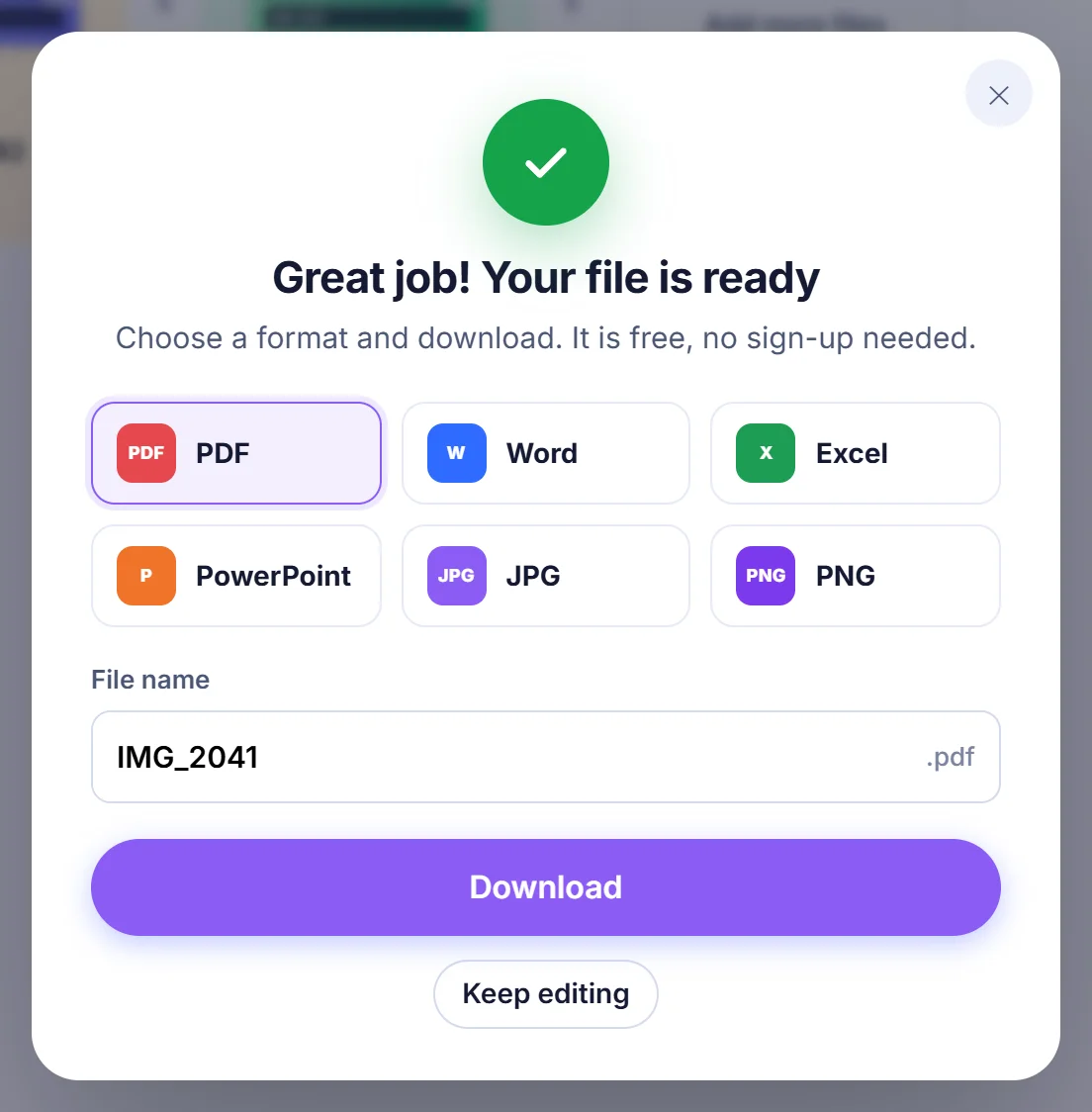
Натисніть «Create PDF», перевірте запропоновану назву файлу й натисніть «Download», щоб зберегти готовий документ.
Як працює конвертація JPG в PDF на цій сторінці
Ви додаєте кілька фото, а сторінка повертає вам один PDF, де кожне зображення стає окремою сторінкою. Між цими двома моментами, однак, відбувається кілька речей. Перш ніж щось збирати, кожен файл перевіряється за його першими байтами, а не за назвою. Скріншот, збережений як PNG і перейменований на .jpg, усе одно спрацює, а файл, який надходить узагалі без типу — таке буває з деякими хмарними дисками та месенджерами, — розпізнається попри це.
Після перевірки сторінки відкриваються в редакторі. Кожне фото показано як картку з невеликою панеллю інструментів, і нічого не записується, доки ви не натиснете «Create PDF» (створити PDF). Тож можна не поспішати: переставляти картки, роздивитися сторінку в повноекранному перегляді або прибрати розмитий кадр, доданий помилково.
Коли один PDF кращий за папку з фото
Найчастіше до цієї конвертації звертаються тому, що хтось на іншому боці попросив «один PDF, будь ласка». Кілька типових випадків:
- Орендодавець, школа чи страхова компанія хочуть отримати сфотографовані документи одним вкладенням, а не дванадцятьма.
- Онлайн-портал приймає лише PDF, а ваші скани лежать у галереї телефона.
- Ви хочете роздрукувати набір знімків на звичайному офісному папері, не вовтузячись із налаштуваннями друку.
- Чеки з відрядження мають залишатися разом, у хронологічному порядку, для бухгалтера.
Крім того, PDF фіксує порядок. Надішліть десять окремих JPG — і одержувач побачить їх так, як їх відсортує його поштовий клієнт; надішліть один PDF — і третя сторінка завжди буде третьою.
Упорядкування сторінок перед збереженням
Картку можна перетягнути на нове місце або скористатися маленькими стрілками на кожній із них, щоб посунути її на одну позицію вліво чи вправо — на сенсорному екрані так зручніше. На кожній картці є також кнопки попереднього перегляду, дублювання, повороту на 90 градусів і видалення. Над сторінками ви знайдете «Rotate all» (повернути все), «Sort» (сортувати) і «Blank page» (порожня сторінка), а також кнопку «Undo» (скасувати), яка реагує і на Ctrl+Z, якщо ви передумали.
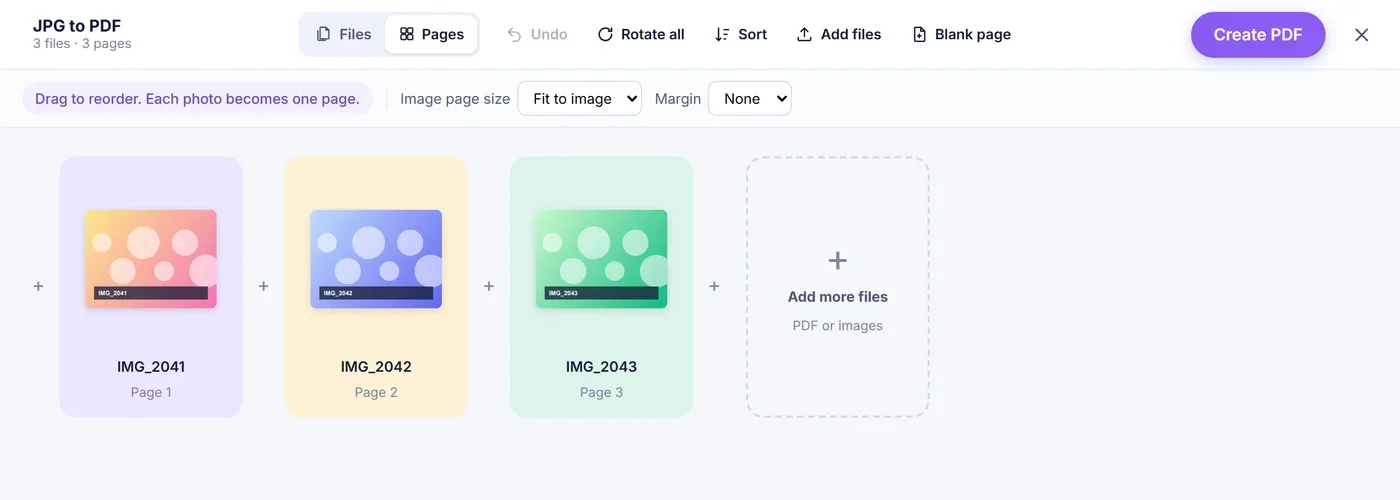
Сортування стає в пригоді, коли камера нумерує файли. Воно впорядковує за назвою від A до Z або від Z до A і розуміє числа, тому IMG_9 опиниться перед IMG_10, а не після нього. Є й варіант у зворотному порядку — для випадків, коли ви знімали документ з останньої сторінки до першої. Порожня сторінка додається в кінець; перетягніть її між двома фото, щоб розділити частини документа, — у готовому PDF вона набуде розміру сторінки, що стоїть перед нею. Маленькі плюси між картками дозволяють вставити ще фото в точне місце, а картка «Add more files» (додати ще файли) наприкінці додає їх у кінець.
Розмір сторінки: Fit to image, A4 або Letter
«Fit to image» (за розміром зображення) надає кожній сторінці пропорції її фото, тож навколо не залишається білого простору. Це найкращий вибір для перегляду на екрані. Розміри сторінки обмежені 1600 пунктами по довшій стороні (приблизно 56 см), але це обмежує лише оголошений розмір сторінки, а не кількість пікселів, яку зберігає зображення.
A4 і Letter призначені для друку. Кожне фото центрується і зменшується або збільшується, доки не вміститься на аркуші, без обрізання. Фото, яке ширше, ніж вище, автоматично отримує альбомний аркуш, тож панорама не стискається у вузьку смужку посередині портретної сторінки.
Поля
Меню «Margin» (поля) пропонує варіанти «None» (без полів), «Small» (малі) і «Large» (великі). Малі залишають відступ у 20 пунктів (близько 7 мм), великі — 40 пунктів (близько 14 мм). З A4 чи Letter поле тримає фото подалі від краю паперу, що допомагає на принтерах, які не друкують до самого краю. З «Fit to image» поле додається навколо зображення як біла рамка.
Чому фото з телефона більше не виходять боком
Камера телефона часто зберігає пікселі портретного фото «лежачи» і додає в дані EXIF прихований прапорець орієнтації, який наказує галереї повернути знімок. У PDF такого прапорця немає, тож якби зображення скопіювали без змін, сторінка лежала б на боці. Цей інструмент зчитує прапорець, перемальовує такі фото правильно й повідомляє коротким повідомленням, скільки з них виправлено. Дзеркальні та перевернуті догори ногами варіанти також обробляються, а не лише поширений випадок із 90 градусами. Якщо ж сторінку все одно треба повернути, кнопка повороту поруч.
Якість: що залишається без змін, а що перемальовується
JPG, який уже має правильну орієнтацію і збережений у звичайній формі (baseline або progressive), вставляється в PDF точно таким, яким він є, без повторного стиснення. Сторінка вашого PDF містить ті самі пікселі, що зняла камера. Лише фото, які треба вирівняти, а також рідкісні варіанти JPEG, які PDF-читачі можуть не показати, перемальовуються один раз із якістю JPEG 92%.
Перемальовування потребує пам’яті, тому є обмеження. На iPhone та iPad Safari відмовляється працювати з полотнами понад приблизно 16 мегапікселів, тож більше фото, яке потребує вирівнювання, для цього кроку зменшується. Браузери на комп’ютері дають раду значно більшому. Якщо пристрою все ж бракує пам’яті, інструмент пробує знову з чвертю пікселів, а повідомлення після завантаження каже, скільки фото не вдалося перемалювати.
Файли, яким потрібна трохи більша увага
- Фото HEIC з iPhone конвертуються в JPG на вашому пристрої, перш ніж стати сторінками, тож міняти налаштування камери заздалегідь не потрібно.
- Зображення PNG, WebP, GIF і BMP приймаються разом із вашими JPG і так само стають сторінками. Файл, розширення якого не відповідає вмісту, усе одно зчитується правильно.
- TIFF не підтримується; відкрийте його в будь-якому переглядачі зображень і спершу збережіть як JPG.
- Порожні або нечитабельні файли пропускаються, а коротке повідомлення називає їх, щоб ви знали, чого бракує.
- Наявні PDF можна додати з редактора, і їхні сторінки приєднаються до нового документа. PDF із паролем треба спочатку розблокувати, щоб його можна було включити.
Поради для чистого результату
Коли фотографуєте папір, знімайте точно зверху при хорошому денному світлі й заповнюйте кадр аркушем; інструмент не обрізає і не вирівнює зображення, тож що зняли — те й отримаєте. Якщо телефон гальмує з десятками великих фото, зберіть PDF двома меншими партіями або перейдіть на комп’ютер. Запропонована назва файлу береться з першого доданого фото, навіть якщо ви потім його пересунете, і її можна змінити в полі «File name» (назва файлу), перш ніж натиснути «Download» (завантажити).
Ваші фото залишаються на вашому пристрої
Усю роботу — від читання файлів до запису готового PDF — виконує JavaScript, що працює у вкладці вашого браузера. Нічого не надсилається на сервер, тож ніде не зберігається нічого, що потім довелося б видаляти. Закрийте вкладку — і фото зникнуть із пам’яті. Немає ні облікового запису, ні поля для електронної пошти, ні водяного знака на ваших сторінках.
Поширені запитання
Як об’єднати кілька зображень JPG в один PDF-файл?
Виберіть усі фото разом або перетягніть їх на сторінку, розставте картки в потрібному порядку й натисніть «Create PDF». Кожне зображення стане однією сторінкою того самого документа.
Чому мій JPG повернутий неправильно після конвертації в PDF?
Телефони часто зберігають портретні знімки боком із тегом орієнтації, який PDF-файли ігнорують. Цей конвертер застосовує той тег ще до створення сторінок, тож вони виглядають так само, як у вашій галереї.
Чи можна конвертувати JPG в PDF на iPhone?
Так, це працює в Safari на iPhone та iPad. Фото HEIC перетворюються на JPG на самому пристрої, а дуже великі фото, які потребують вирівнювання, зменшуються приблизно до 16 мегапікселів через обмеження Safari.
Чи погіршує конвертація JPG в PDF якість зображення?
Звичайні JPG, які вже мають правильну орієнтацію, копіюються в PDF без змін, тож якість залишається тією самою. Лише фото, які треба вирівняти, рідкісні варіанти JPEG і фото HEIC зберігаються повторно один раз, із якістю 92%.
Як вмістити JPG на сторінку A4?
Оберіть A4 у меню «Image page size». Фото центрується і масштабується так, щоб уміститися без обрізання, а навколо нього можна додати малі або великі поля.
Чи завантажуються мої фото на сервер під час конвертації?
Ні. PDF повністю створюється у вашому браузері, і зображення ніколи не залишають ваш телефон чи комп’ютер.
Як перейменувати PDF перед завантаженням?
Вікно завантаження пропонує назву першого доданого фото, тож holiday-01.jpg дасть holiday-01.pdf. Введіть нову назву в полі «File name», перш ніж натиснути «Download».