JPG în PDF: transformă pozele tale într-un singur PDF ordonat
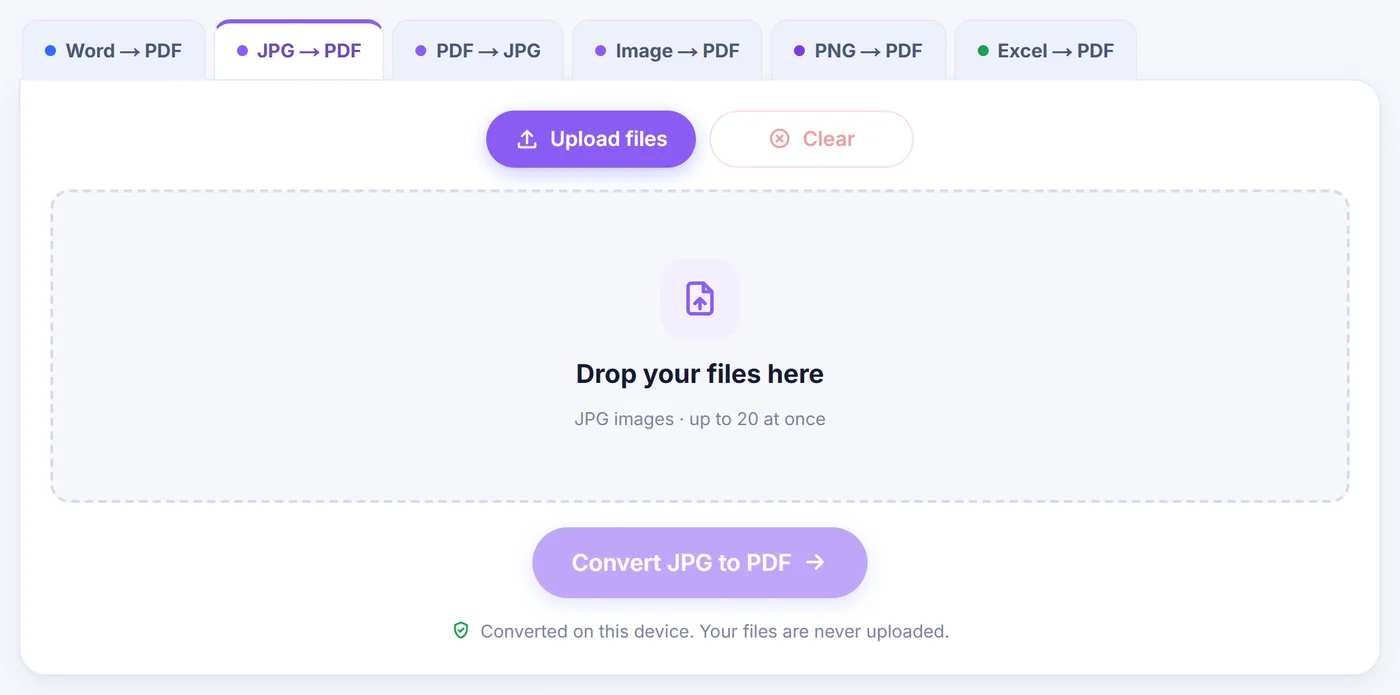
Acest convertor JPG în PDF leagă o singură imagine sau un teanc întreg de poze într-un singur document PDF. Totul se asamblează pe dispozitivul tău, așa că fotografiile nu ajung niciodată la altcineva.
Convertite pe acest dispozitiv. Fișierele tale nu sunt niciodată încărcate pe server.
Cum funcționează
Alege pozele
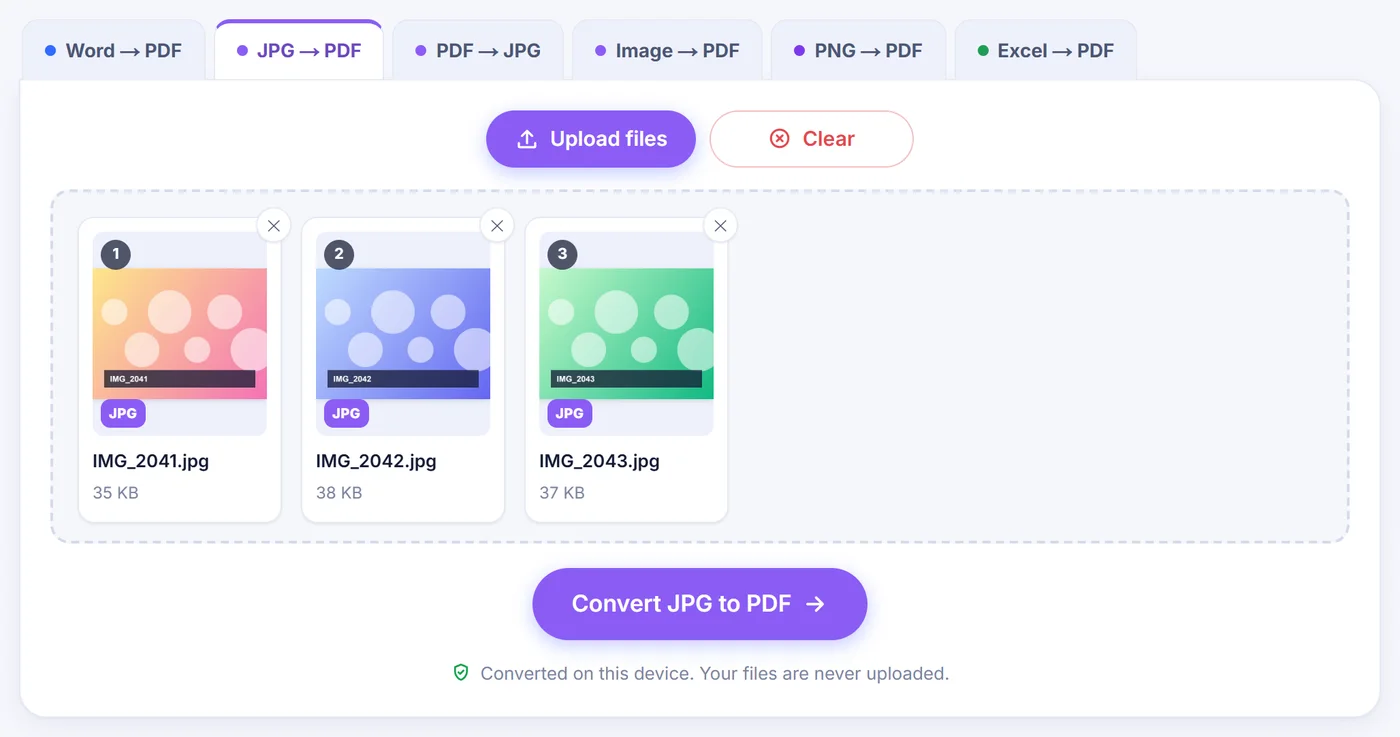
Selectează sau trage fișierele JPG; pozele de pe telefon salvate culcat sunt îndreptate înainte să se deschidă editorul.
Stabilește ordinea și aspectul
Trage cardurile paginilor unde vrei, rotește sau șterge oricare dintre ele, apoi alege „Fit to image”, A4 sau Letter și o margine.
Salvează PDF-ul
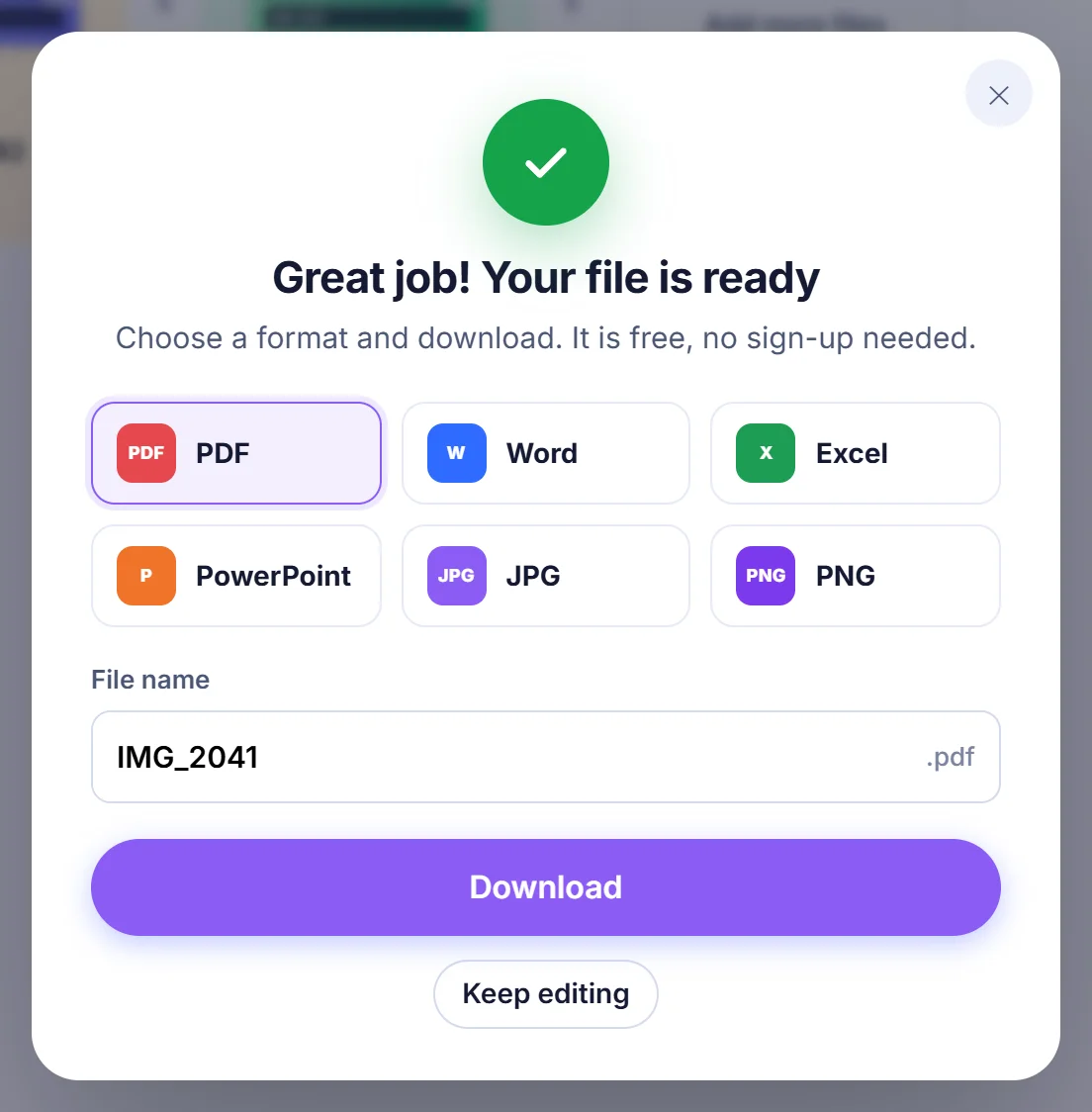
Apasă „Create PDF”, verifică numele de fișier propus și dă clic pe „Download” ca să salvezi documentul gata făcut.
Cum funcționează conversia JPG în PDF pe această pagină
Îi dai paginii câteva poze, iar ea îți dă înapoi un singur PDF în care fiecare imagine este propria ei pagină. Între timp se întâmplă însă câteva lucruri. Înainte să se construiască ceva, fiecare fișier este verificat citindu-i primii octeți, nu având încredere în numele lui. O captură de ecran salvată ca PNG, dar redenumită în .jpg, funcționează în continuare, iar un fișier care sosește fără niciun tip, cum se întâmplă cu unele servicii de stocare în cloud și aplicații de mesagerie, este oricum recunoscut.
După această verificare, paginile se deschid într-un editor. Fiecare poză apare ca un card cu o mică bară de instrumente și nimic nu se scrie până nu apeși „Create PDF” (creează PDF). Așa că poți să nu te grăbești: mută lucrurile dintr-un loc în altul, uită-te la o pagină în previzualizare pe tot ecranul sau elimină cadrul neclar pe care l-ai adăugat din greșeală.
Când un singur PDF e mai bun decât un folder de poze
Majoritatea oamenilor apelează la această conversie pentru că cineva de partea cealaltă a cerut „un singur PDF, vă rog”. Câteva situații tipice:
- Un proprietar, o școală sau o firmă de asigurări vrea actele fotografiate ca un singur atașament, nu douăsprezece.
- Un portal online acceptă doar încărcări PDF, iar scanările tale stau în galeria telefonului.
- Vrei să printezi un set de poze pe hârtie obișnuită de birou fără să te chinui cu dialogurile de imprimare.
- Bonurile de cheltuieli dintr-o deplasare trebuie să rămână împreună, în ordinea datelor, pentru contabil.
Un PDF păstrează și ordinea fixă. Trimite zece fișiere JPG separate și destinatarul le vede sortate cum are chef clientul lui de e-mail; trimite un singur PDF și pagina trei este întotdeauna pagina trei.
Aranjarea paginilor înainte de salvare
Poți trage un card într-un loc nou sau poți folosi săgețile mici de pe fiecare card ca să îl muți cu un loc la stânga sau la dreapta, ceea ce e mai ușor pe un ecran tactil. Fiecare card are și butoane pentru previzualizare, duplicare, rotire cu 90 de grade și ștergere. Deasupra paginilor găsești „Rotate all” (rotește tot), „Sort” (sortează) și „Blank page” (pagină goală), plus un buton „Undo” (anulează) care răspunde și la Ctrl+Z dacă te răzgândești.
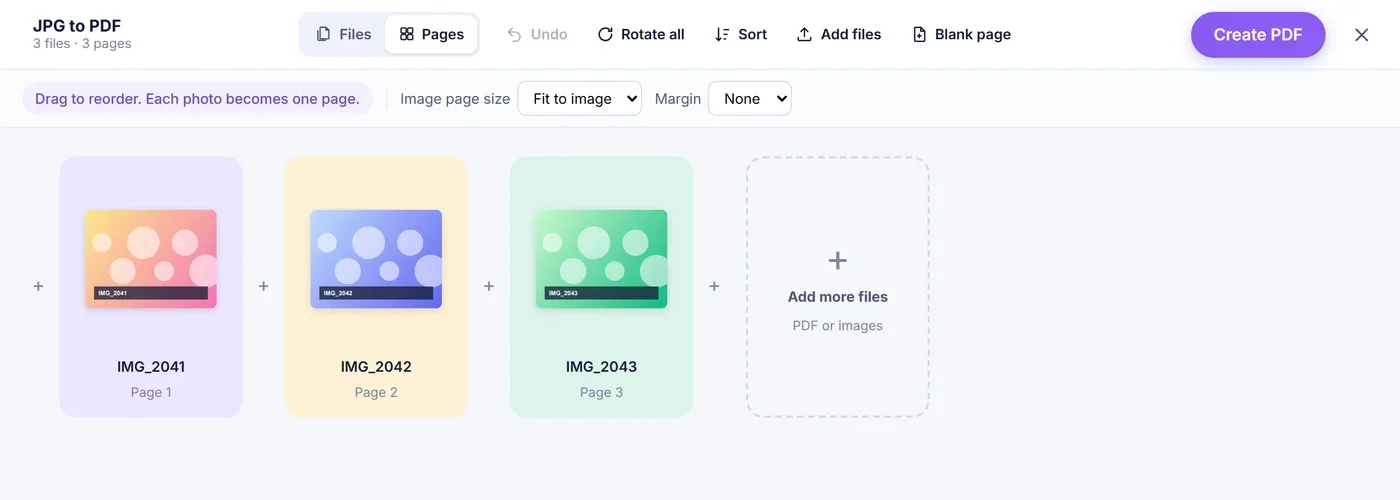
Sortarea e utilă când camera numerotează fișierele. Ordonează după nume de la A la Z sau de la Z la A și înțelege numerele, așa că IMG_9 ajunge înaintea lui IMG_10, nu după el. Există și o opțiune de inversare pentru cazul în care ai fotografiat un document de la ultima pagină spre prima. O pagină goală se adaugă la final; trage-o între două poze ca să separi secțiunile, iar în PDF-ul final ea preia dimensiunea paginii dinaintea ei. Semnele mici de plus dintre carduri îți permit să inserezi alte poze într-o poziție exactă, iar cardul „Add more files” (adaugă mai multe fișiere) de la capăt le pune la sfârșit.
Dimensiunea paginii: Fit to image, A4 sau Letter
„Fit to image” (potrivește la imagine) dă fiecărei pagini proporțiile pozei ei, așa că nimic nu e înconjurat de spațiu alb. Este cea mai bună alegere pentru citit pe ecran. Dimensiunile paginii sunt limitate la 1600 de puncte pe latura cea mai lungă (aproximativ 56 cm), dar asta limitează doar cât de mare este declarată pagina, nu câți pixeli păstrează poza.
A4 și Letter sunt pentru imprimare. Fiecare poză este centrată și micșorată sau mărită până încape pe coală, fără decupare. O poză mai lată decât înaltă primește automat o coală în format peisaj, așa că o panoramă nu este strânsă într-o fâșie îngustă în mijlocul unei pagini portret.
Margini
Meniul „Margin” (margine) oferă „None”, „Small” și „Large” (fără, mică, mare). „Small” lasă un chenar de 20 de puncte (cam 7 mm), iar „Large” lasă 40 de puncte (cam 14 mm). Cu A4 sau Letter, marginea ține poza departe de muchia hârtiei, ceea ce ajută la imprimantele care nu pot printa până la margine. Cu „Fit to image”, marginea se adaugă în jurul imaginii ca un chenar alb.
De ce pozele de pe telefon nu mai ies culcate
Camera unui telefon stochează adesea pixelii unei poze portret culcați pe o parte și adaugă în datele EXIF un indicator ascuns de orientare care îi spune aplicației de galerie să o întoarcă. Un PDF nu are un astfel de indicator, așa că, dacă imaginea ar fi copiată neschimbată, pagina ar sta pe o parte. Acest instrument citește indicatorul, redesenează pozele respective în poziția corectă și îți spune într-un mesaj scurt câte a îndreptat. Sunt tratate și variantele oglindite și cele cu susul în jos, nu doar cazul obișnuit de 90 de grade. Dacă vrei totuși să întorci o pagină, butonul de rotire este chiar acolo.
Calitate: ce rămâne identic și ce se redesenează
Un JPG care este deja drept și salvat într-o formă obișnuită (baseline sau progressive) este pus în PDF exact așa cum este, fără o a doua trecere de compresie. Pagina PDF poartă aceiași pixeli pe care i-a surprins camera ta. Doar pozele care trebuie îndreptate, plus variantele rare de JPEG pe care cititoarele de PDF s-ar putea să nu le afișeze, sunt redesenate o singură dată la o calitate JPEG de 92%.
Redesenarea are nevoie de memorie, așa că există limite. Pe iPhone și iPad, Safari refuză suprafețele de desen de peste aproximativ 16 megapixeli, așa că o poză mai mare care trebuie îndreptată este micșorată pentru acel pas. Browserele de desktop fac față la mult mai mult. Dacă un dispozitiv rămâne totuși fără memorie, instrumentul încearcă din nou cu un sfert din pixeli, iar mesajul de după încărcare îți spune câte poze nu au putut fi redesenate.
Fișiere care au nevoie de puțină atenție
- Pozele HEIC de pe iPhone sunt convertite în JPG pe dispozitivul tău înainte să devină pagini, așa că nu trebuie să schimbi mai întâi setările camerei.
- Imaginile PNG, WebP, GIF și BMP sunt acceptate alături de JPG-urile tale și devin pagini în același fel. Un fișier a cărui extensie nu se potrivește cu conținutul este citit corect oricum.
- TIFF nu este acceptat; deschide-l în orice vizualizator de imagini și salvează-l mai întâi ca JPG.
- Fișierele goale sau ilizibile sunt sărite, iar un mesaj scurt le numește, ca să știi ce lipsește.
- PDF-urile existente pot fi adăugate din editor, iar paginile lor se alătură noului document. Un PDF protejat cu parolă trebuie deblocat înainte de a putea fi inclus.
Sfaturi pentru un rezultat curat
Când fotografiezi hârtie, trage cadrul drept de deasupra, la lumină bună de zi, și umple cadrul cu foaia; instrumentul nu decupează și nu corectează perspectiva pozelor, așa că ce surprinzi este exact ce primești. Dacă telefonul pare lent cu zeci de poze mari, construiește PDF-ul în două loturi mai mici sau treci pe un computer. Numele de fișier propus vine de la prima poză adăugată, chiar dacă o muți mai târziu, și îl poți schimba în caseta „File name” (nume fișier) înainte să dai clic pe „Download”.
Pozele tale rămân pe dispozitivul tău
Toată munca, de la citirea fișierelor până la scrierea PDF-ului final, este făcută de JavaScript care rulează în fila browserului tău. Nimic nu este trimis către un server, așa că nu există nimic stocat undeva care să trebuiască șters mai târziu. Închide fila și pozele dispar din memorie. Nu există cont, nu există câmp de e-mail și niciun filigran ștampilat pe paginile tale.
Întrebări frecvente
Cum unesc mai multe imagini JPG într-un singur fișier PDF?
Selectează toate pozele deodată sau trage-le pe pagină, pune cardurile în ordinea dorită și apasă „Create PDF”. Fiecare imagine devine o pagină a aceluiași document.
De ce JPG-ul meu apare rotit greșit după conversia în PDF?
Telefoanele salvează adesea pozele portret culcate, cu o etichetă de orientare pe care fișierele PDF o ignoră. Acest convertor aplică eticheta înainte de a construi paginile, așa că ele arată ca în galeria ta.
Pot converti JPG în PDF pe iPhone?
Da, funcționează în Safari pe iPhone și iPad. Pozele HEIC sunt transformate în JPG pe dispozitiv, iar pozele foarte mari care trebuie îndreptate sunt micșorate la aproximativ 16 megapixeli din cauza limitelor Safari.
Conversia din JPG în PDF scade calitatea imaginii?
JPG-urile obișnuite care sunt deja drepte sunt copiate în PDF neschimbate, așa că nu se pierde calitate. Doar pozele care trebuie îndreptate, variantele rare de JPEG și pozele HEIC sunt salvate din nou o singură dată, la calitate 92%.
Cum încadrez un JPG pe o pagină A4?
Alege A4 în meniul „Image page size” (dimensiunea paginii). Poza este centrată și scalată ca să încapă fără decupare, iar în jurul ei poți adăuga o margine mică sau mare.
Pozele mele sunt încărcate pe server când le convertesc?
Nu. PDF-ul este construit în întregime în browserul tău, iar imaginile nu părăsesc niciodată telefonul sau computerul tău.
Cum redenumesc PDF-ul înainte de descărcare?
Fereastra de descărcare propune numele primei poze adăugate, deci holiday-01.jpg devine holiday-01.pdf. Scrie un nume nou în caseta „File name” înainte să dai clic pe „Download”.