JPG naar PDF omzetten: al je foto's in één nette PDF
Met deze JPG naar PDF-converter zet je één foto of een hele stapel foto's om in één PDF-document. Alles wordt op je eigen apparaat samengesteld, zodat je foto's nooit naar iemand anders gaan.
Geconverteerd op dit apparaat. Je bestanden worden nooit geüpload.
Zo werkt het
Kies je foto's
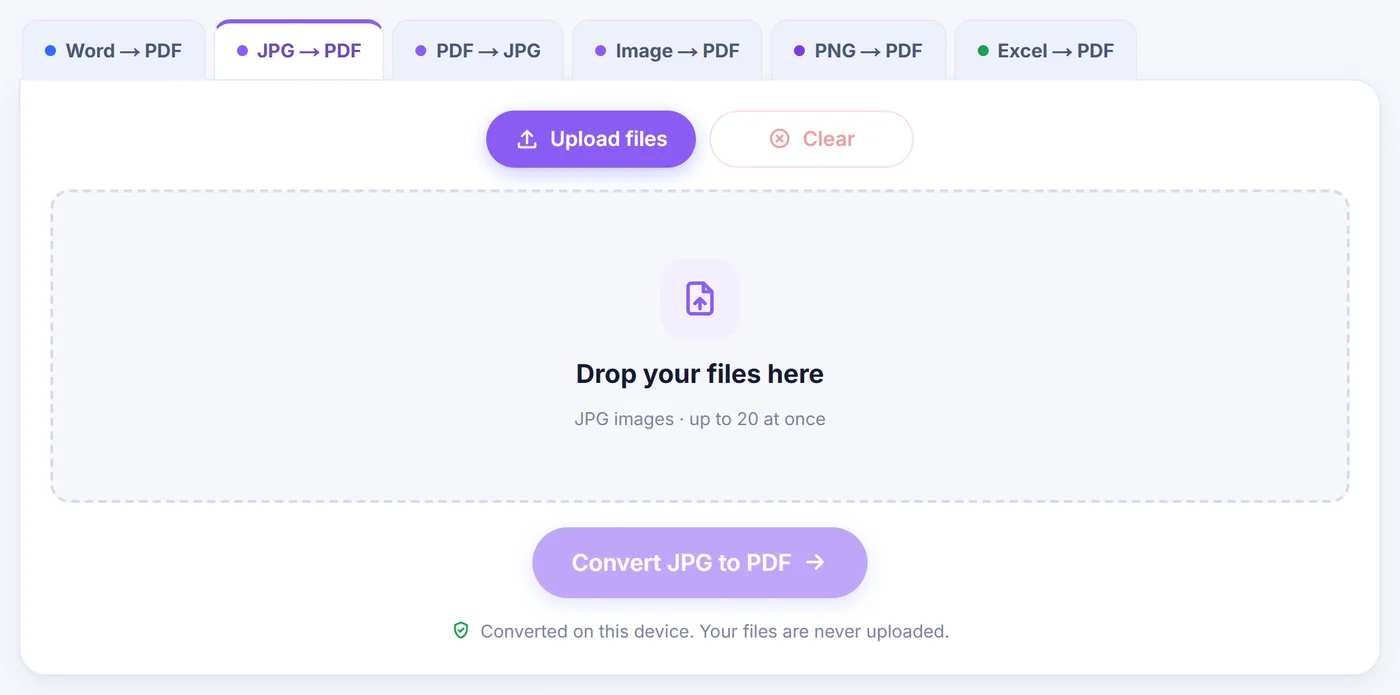
Selecteer je JPG-bestanden of sleep ze hierheen; telefoonfoto's die gekanteld zijn opgeslagen, worden rechtop gezet voordat de editor opent.
Bepaal volgorde en opmaak
Versleep de paginakaarten, draai of verwijder er een, en kies daarna "Fit to image" (passend bij de foto), A4 of Letter en een marge.
Sla de PDF op
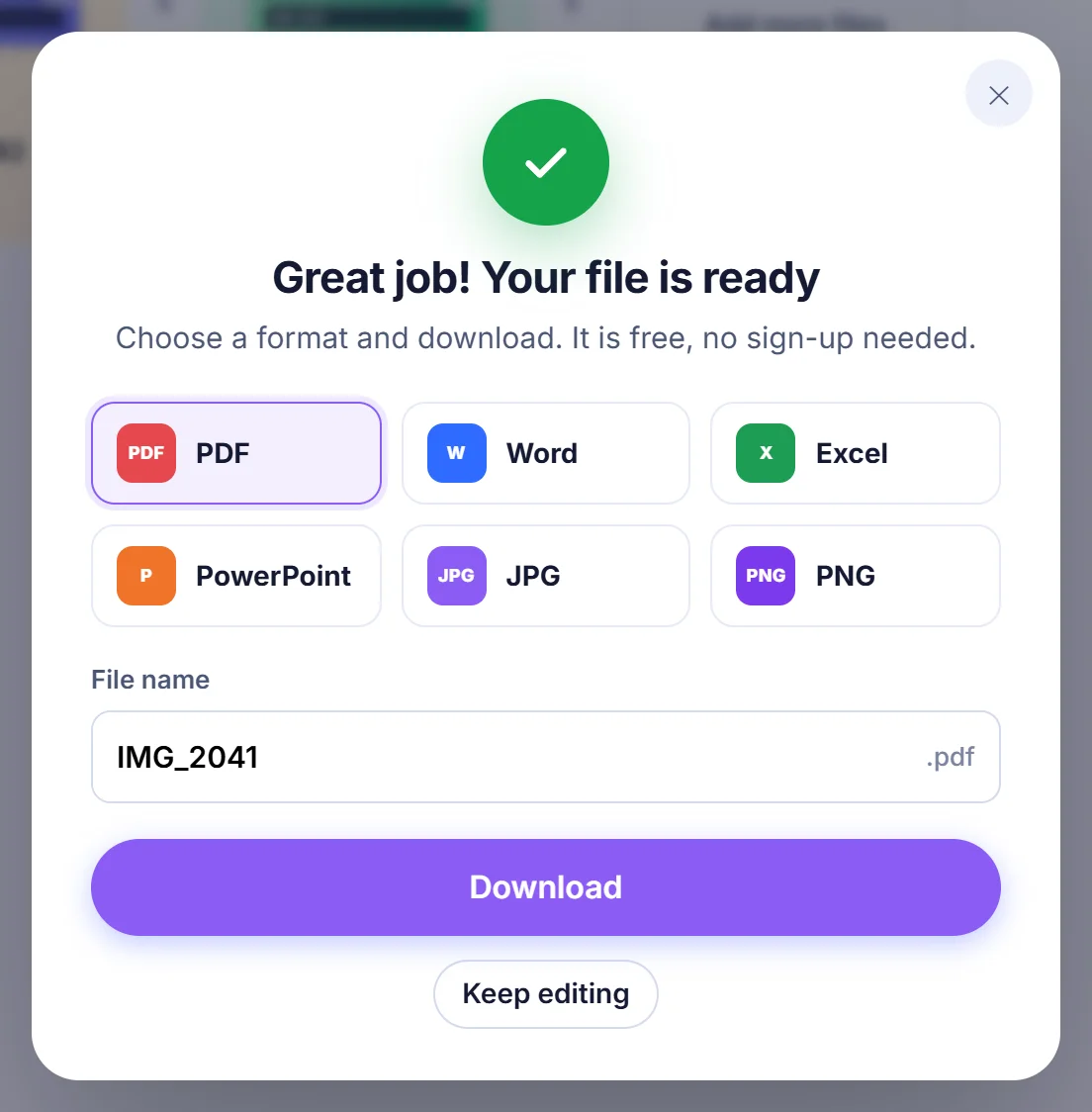
Klik op "Create PDF", controleer de voorgestelde bestandsnaam en klik op "Download" om het document op te slaan.
Zo werkt JPG naar PDF op deze pagina
Je geeft de pagina een aantal foto's en krijgt er één PDF voor terug waarin elke foto een eigen pagina is. Tussendoor gebeurt er wel het een en ander. Voordat er iets wordt opgebouwd, wordt elk bestand gecontroleerd door de eerste bytes te lezen in plaats van op de naam te vertrouwen. Een schermafbeelding die als PNG is opgeslagen maar hernoemd is naar .jpg werkt dus gewoon, en een bestand dat helemaal zonder type binnenkomt, wat bij sommige clouddiensten en chat-apps gebeurt, wordt toch herkend.
Na die controle openen de pagina's in een editor. Elke foto wordt als een kaart met een kleine werkbalk getoond, en er wordt niets weggeschreven totdat je op Create PDF klikt. Je kunt dus rustig je tijd nemen: dingen verschuiven, een pagina in een voorbeeld op volledig scherm bekijken, of de onscherpe foto verwijderen die je per ongeluk had toegevoegd.
Wanneer één PDF handiger is dan een map vol foto's
De meeste mensen gebruiken deze conversie omdat iemand aan de andere kant om "één PDF graag" heeft gevraagd. Een paar typische situaties:
- Een verhuurder, school of verzekeraar wil gefotografeerde papieren als één bijlage, niet als twaalf.
- Een online portaal accepteert alleen PDF-uploads, terwijl je scans in je fotorol staan.
- Je wilt een reeks foto's op gewoon kantoorpapier afdrukken zonder gedoe met afdrukinstellingen.
- Bonnetjes van een reis moeten bij elkaar blijven, op datum, voor de boekhouder.
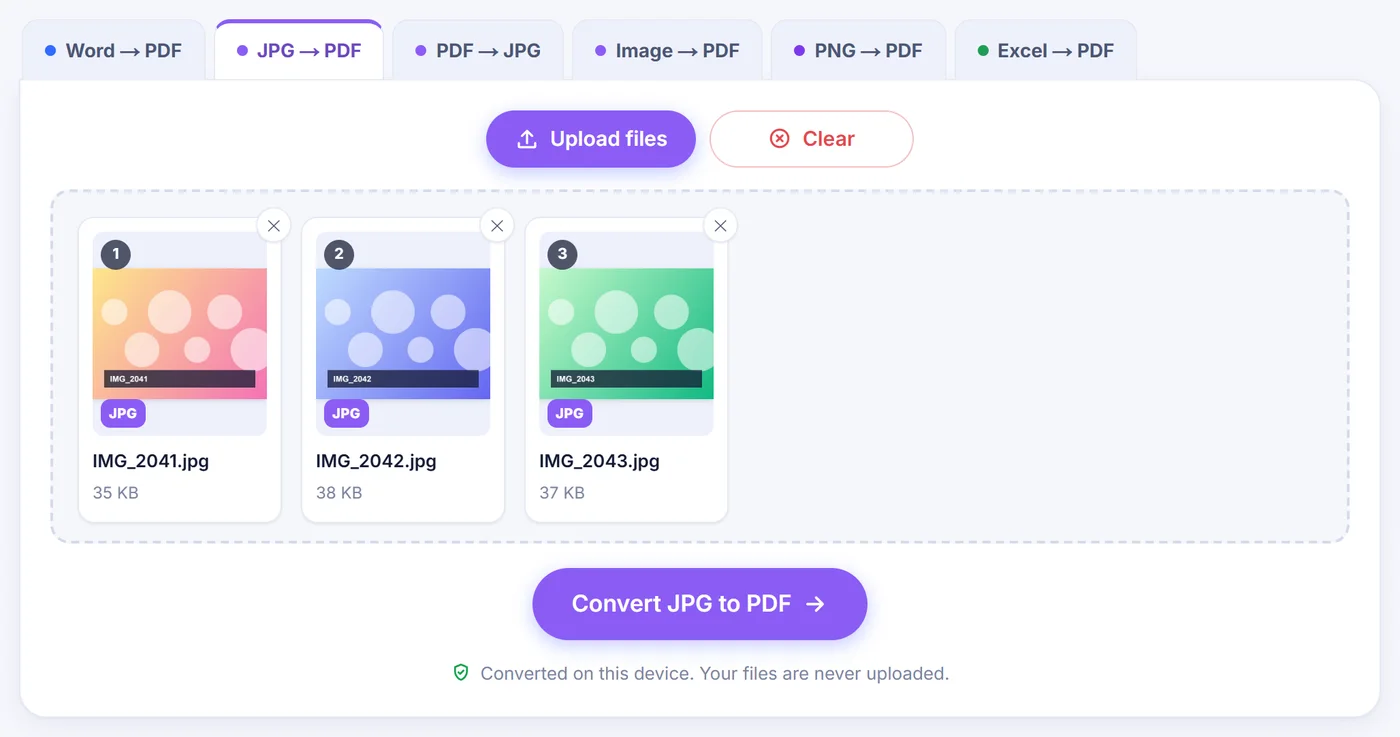
Een PDF houdt bovendien de volgorde vast. Stuur tien losse JPG's en de ontvanger ziet ze gesorteerd zoals zijn e-mailprogramma dat toevallig doet; stuur één PDF en pagina drie is altijd pagina drie.
De pagina's ordenen voordat je opslaat
Je kunt een kaart naar een nieuwe plek slepen, of met de kleine pijltjes op elke kaart één plaats naar links of rechts verschuiven, wat op een touchscreen makkelijker is. Elke kaart heeft ook knoppen om een voorbeeld te bekijken, te dupliceren, 90 graden te draaien en te verwijderen. Boven de pagina's vind je Rotate all (alles draaien), Sort (sorteren) en Blank page (lege pagina), plus een knop Undo (ongedaan maken) die ook op Ctrl+Z reageert als je van gedachten verandert.
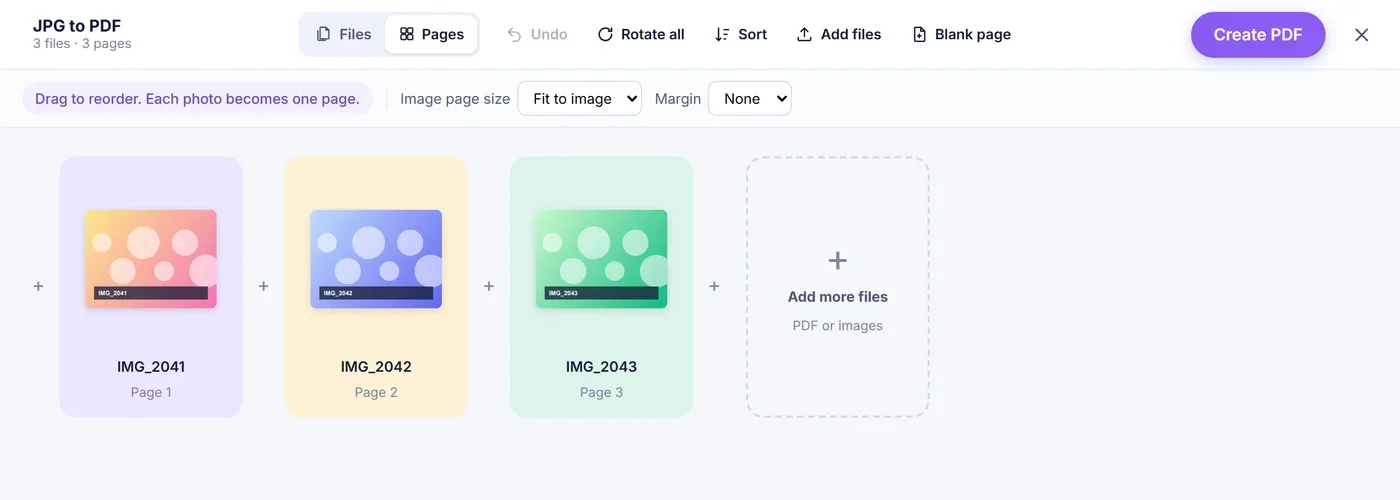
Sort is handig wanneer je camera bestanden nummert. Het sorteert op naam van A naar Z of van Z naar A, en het begrijpt getallen, zodat IMG_9 vóór IMG_10 komt in plaats van erna. Er is ook een optie om de volgorde om te keren, voor als je een document van de laatste pagina naar voren hebt gefotografeerd. Een lege pagina wordt aan het einde toegevoegd; sleep hem tussen twee foto's om onderdelen te scheiden, en in de uiteindelijke PDF krijgt hij het formaat van de pagina die ervoor staat. Met de kleine plustekens tussen de kaarten voeg je extra foto's op een precieze plek in, en de kaart "Add more files" aan het einde zet ze achteraan.
Paginaformaat: Fit to image, A4 of Letter
Fit to image geeft elke pagina de verhoudingen van de foto, zodat er nergens witruimte omheen staat. Dit is de beste keuze om op een scherm te lezen. De paginamaten zijn begrensd op 1600 punten aan de langste zijde (ongeveer 56 cm), maar dat beperkt alleen hoe groot de pagina wordt gedeclareerd, niet hoeveel pixels de foto behoudt.
A4 en Letter zijn bedoeld om af te drukken. Elke foto wordt gecentreerd en verkleind of vergroot tot hij op het vel past, zonder bijsnijden. Een foto die breder is dan hoog krijgt automatisch een liggend vel, zodat een panorama niet wordt samengeperst tot een smalle strook in het midden van een staande pagina.
Marges
Het menu Margin biedt None, Small en Large (geen, klein en groot). Small laat een rand van 20 punten (ongeveer 7 mm) vrij en Large 40 punten (ongeveer 14 mm). Bij A4 of Letter houdt de marge de foto weg van de papierrand, wat helpt bij printers die niet tot de rand kunnen afdrukken. Bij Fit to image wordt de marge als een wit kader rond de foto toegevoegd.
Waarom telefoonfoto's niet meer gekanteld uitkomen
Een telefooncamera slaat de pixels van een staande foto vaak liggend op en voegt in de EXIF-gegevens een verborgen oriëntatievlag toe die je galerij-app vertelt dat hij de foto moet draaien. Een PDF kent zo'n vlag niet, dus als de foto ongewijzigd zou worden overgenomen, zou de pagina op zijn kant liggen. Deze tool leest de vlag, tekent die foto's rechtop opnieuw en meldt in een kort bericht hoeveel er zijn rechtgezet. Ook gespiegelde en ondersteboven staande varianten worden afgehandeld, niet alleen het gangbare geval van 90 graden. Wil je een pagina toch gedraaid hebben, dan staat de draaiknop binnen handbereik.
Kwaliteit: wat identiek blijft en wat opnieuw wordt getekend
Een JPG die al rechtop staat en in een normale vorm (baseline of progressive) is opgeslagen, wordt precies zo in de PDF geplaatst, zonder tweede compressieronde. Je PDF-pagina bevat dezelfde pixels die je camera heeft vastgelegd. Alleen foto's die rechtgezet moeten worden, plus zeldzame JPEG-varianten die PDF-lezers mogelijk niet weergeven, worden één keer opnieuw getekend met 92% JPEG-kwaliteit.
Opnieuw tekenen kost geheugen, dus er zijn grenzen. Op iPhone en iPad weigert Safari canvassen boven ongeveer 16 megapixels, dus een grotere foto die rechtgezet moet worden, wordt voor die stap verkleind. Desktopbrowsers kunnen veel meer aan. Raakt een apparaat toch zonder geheugen, dan probeert de tool het opnieuw met een kwart van de pixels, en het bericht na het laden vertelt je hoeveel foto's niet opnieuw getekend konden worden.
Bestanden die wat extra aandacht nodig hebben
- HEIC-foto's van een iPhone worden op je apparaat naar JPG omgezet voordat ze pagina's worden, dus je hoeft niet eerst je camera-instellingen te veranderen.
- PNG-, WebP-, GIF- en BMP-afbeeldingen worden naast je JPG's geaccepteerd en worden op dezelfde manier pagina's. Een bestand waarvan de extensie niet bij de inhoud past, wordt toch correct gelezen.
- TIFF wordt niet ondersteund; open het in een willekeurige afbeeldingsviewer en sla het eerst op als JPG.
- Lege of onleesbare bestanden worden overgeslagen, en een kort bericht noemt ze bij naam zodat je weet wat ontbreekt.
- Bestaande PDF's kun je vanuit de editor toevoegen; hun pagina's gaan mee in het nieuwe document. Een PDF met wachtwoord moet eerst ontgrendeld worden voordat hij kan worden opgenomen.
Tips voor een netjes resultaat
Fotografeer papier recht van boven bij goed daglicht en vul het beeld met het vel; de tool snijdt foto's niet bij en trekt ze niet recht, dus wat je vastlegt is wat je krijgt. Voelt een telefoon traag aan met tientallen grote foto's, bouw de PDF dan in twee kleinere porties of ga verder op een computer. De voorgestelde bestandsnaam komt van de eerste foto die je hebt toegevoegd, ook als je die later verplaatst, en je kunt hem in het vak File name aanpassen voordat je op Download klikt.
Je foto's blijven op je apparaat
Al het werk, van het lezen van de bestanden tot het schrijven van de uiteindelijke PDF, wordt gedaan door JavaScript dat in je browsertab draait. Er wordt niets naar een server gestuurd, dus er is nergens iets opgeslagen dat later verwijderd zou moeten worden. Sluit de tab en de foto's zijn uit het geheugen verdwenen. Er is geen account, geen e-mailveld en geen watermerk op je pagina's.
Veelgestelde vragen
Hoe voeg ik meerdere JPG-afbeeldingen samen in één PDF-bestand?
Selecteer alle foto's tegelijk of sleep ze naar de pagina, zet de kaarten in de gewenste volgorde en klik op Create PDF. Elke afbeelding wordt één pagina van hetzelfde document.
Waarom staat mijn JPG verkeerd gedraaid na het omzetten naar PDF?
Telefoons slaan staande foto's vaak liggend op, met een oriëntatietag die PDF-bestanden negeren. Deze converter past die tag toe voordat de pagina's worden opgebouwd, zodat ze eruitzien zoals in je galerij.
Kan ik JPG naar PDF omzetten op mijn iPhone?
Ja, het werkt in Safari op iPhone en iPad. HEIC-foto's worden op het apparaat naar JPG omgezet, en erg grote foto's die rechtgezet moeten worden, worden vanwege de limieten van Safari verkleind tot ongeveer 16 megapixels.
Gaat de beeldkwaliteit achteruit bij het omzetten van JPG naar PDF?
Standaard-JPG's die al rechtop staan, worden ongewijzigd in de PDF gekopieerd, dus de kwaliteit blijft gelijk. Alleen foto's die rechtgezet moeten worden, zeldzame JPEG-varianten en HEIC-foto's worden één keer opnieuw opgeslagen, met 92% kwaliteit.
Hoe krijg ik een JPG passend op een A4-pagina?
Kies A4 in het menu Image page size. De foto wordt gecentreerd en passend geschaald zonder bijsnijden, en je kunt er een kleine of grote marge omheen zetten.
Worden mijn foto's geüpload als ik ze omzet?
Nee. De PDF wordt volledig in je browser opgebouwd en de afbeeldingen verlaten je telefoon of computer nooit.
Hoe geef ik de PDF een andere naam voordat ik hem download?
Het downloadvenster stelt de naam van de eerste toegevoegde foto voor, dus vakantie-01.jpg wordt vakantie-01.pdf. Typ een nieuwe naam in het vak File name voordat je op Download klikt.