JPG в PDF: соберите фотографии в один аккуратный PDF
Этот конвертер JPG в PDF онлайн сшивает одну картинку или целую стопку снимков в один PDF-документ. Всё собирается прямо на вашем устройстве, поэтому фотографии никуда не отправляются.
Конвертация выполняется на этом устройстве. Ваши файлы никуда не отправляются.
Как это работает
Выберите снимки
Выберите или перетащите файлы JPG; фото с телефона, сохранённые боком, разворачиваются правильно ещё до открытия редактора.
Задайте порядок и формат
Перетаскивайте карточки страниц, поворачивайте или удаляйте любые из них, затем выберите «Fit to image», A4 или Letter и размер полей.
Сохраните PDF
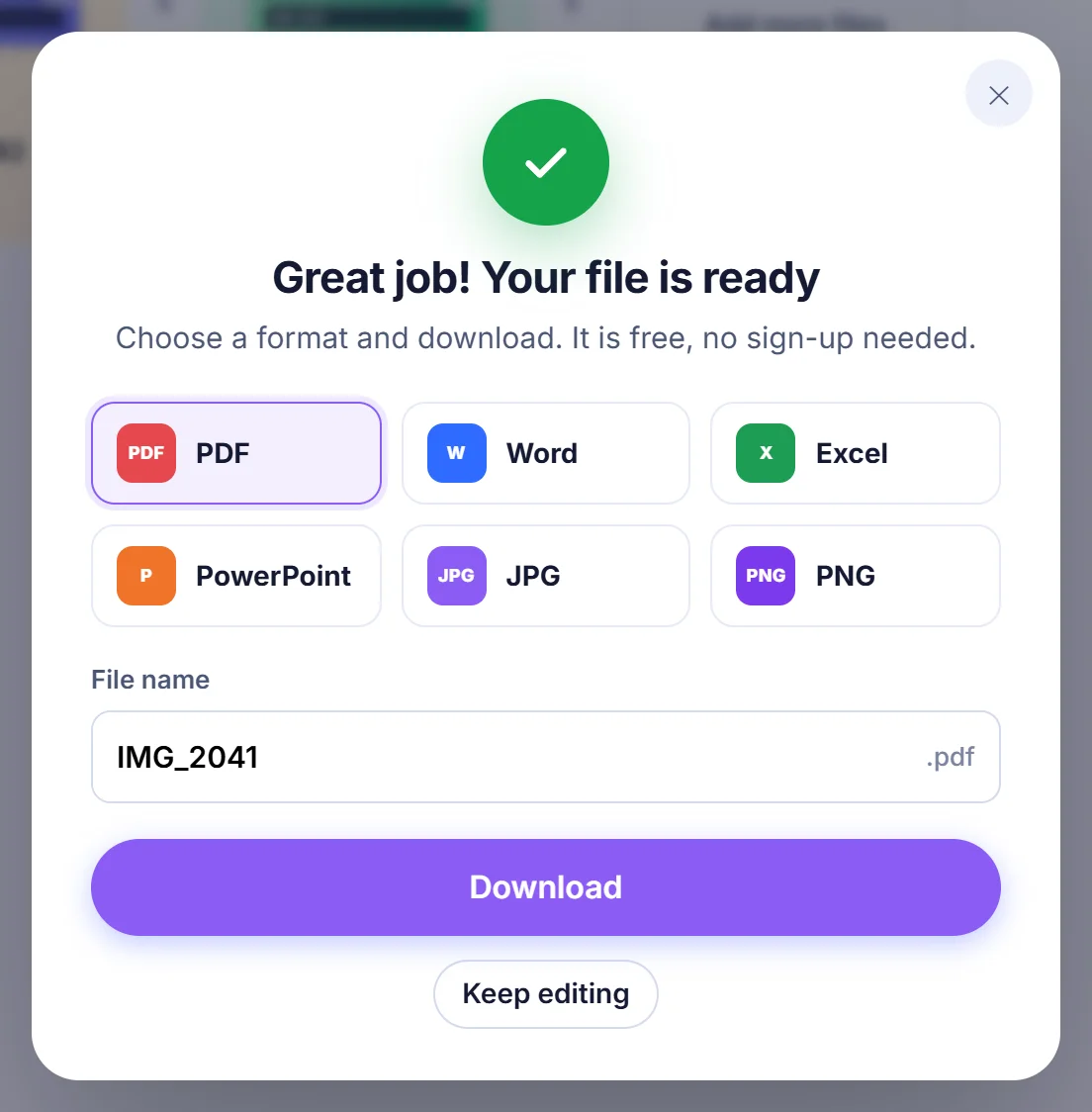
Нажмите «Create PDF», проверьте предложенное имя файла и нажмите «Download», чтобы сохранить готовый документ.
Как на этой странице работает конвертация JPG в PDF
Вы отдаёте странице несколько фотографий, а получаете один PDF, где каждый снимок стал отдельной страницей. Между этими двумя моментами, правда, кое-что происходит. Прежде чем что-либо собирать, каждый файл проверяется по первым байтам, а не по имени. Скриншот, который сохранили как PNG, а потом переименовали в .jpg, всё равно откроется, а файл, пришедший вообще без указания типа, — такое бывает с некоторыми облачными дисками и мессенджерами, — тоже будет распознан.
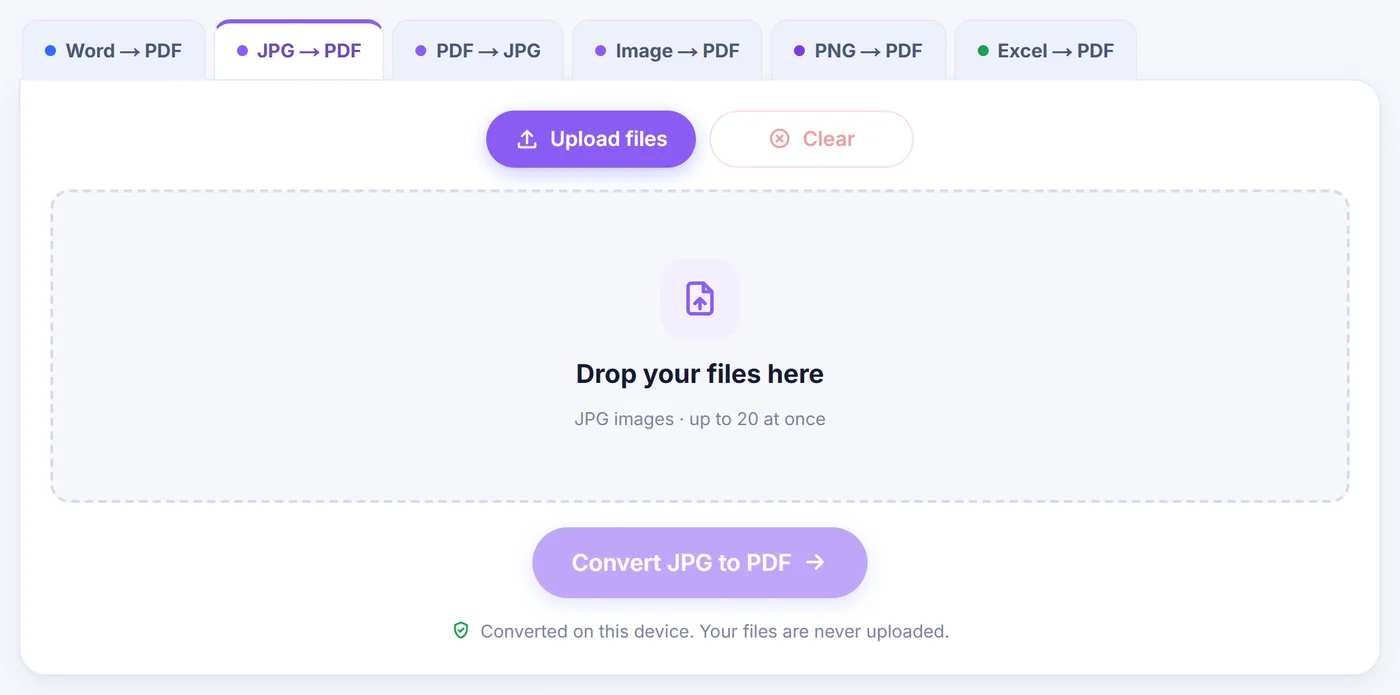
После проверки страницы открываются в редакторе. Каждое фото показано карточкой с небольшой панелью инструментов, и ничего не записывается, пока вы не нажмёте Create PDF (создать PDF). Так что можно не торопиться: переставить страницы, посмотреть любую из них в полноэкранном просмотре или убрать смазанный кадр, который попал сюда по ошибке.
Когда один PDF лучше папки с фотографиями
Чаще всего к этой конвертации обращаются потому, что кто-то на другом конце попросил «пришлите, пожалуйста, одним PDF». Несколько типичных случаев:
- Арендодатель, школа или страховая хотят получить сфотографированные документы одним вложением, а не двенадцатью.
- Онлайн-портал принимает только PDF, а ваши сканы лежат в галерее телефона.
- Вы хотите распечатать подборку снимков на обычной офисной бумаге, не возясь с настройками печати.
- Чеки с командировки должны лежать вместе, в хронологическом порядке, для бухгалтера.
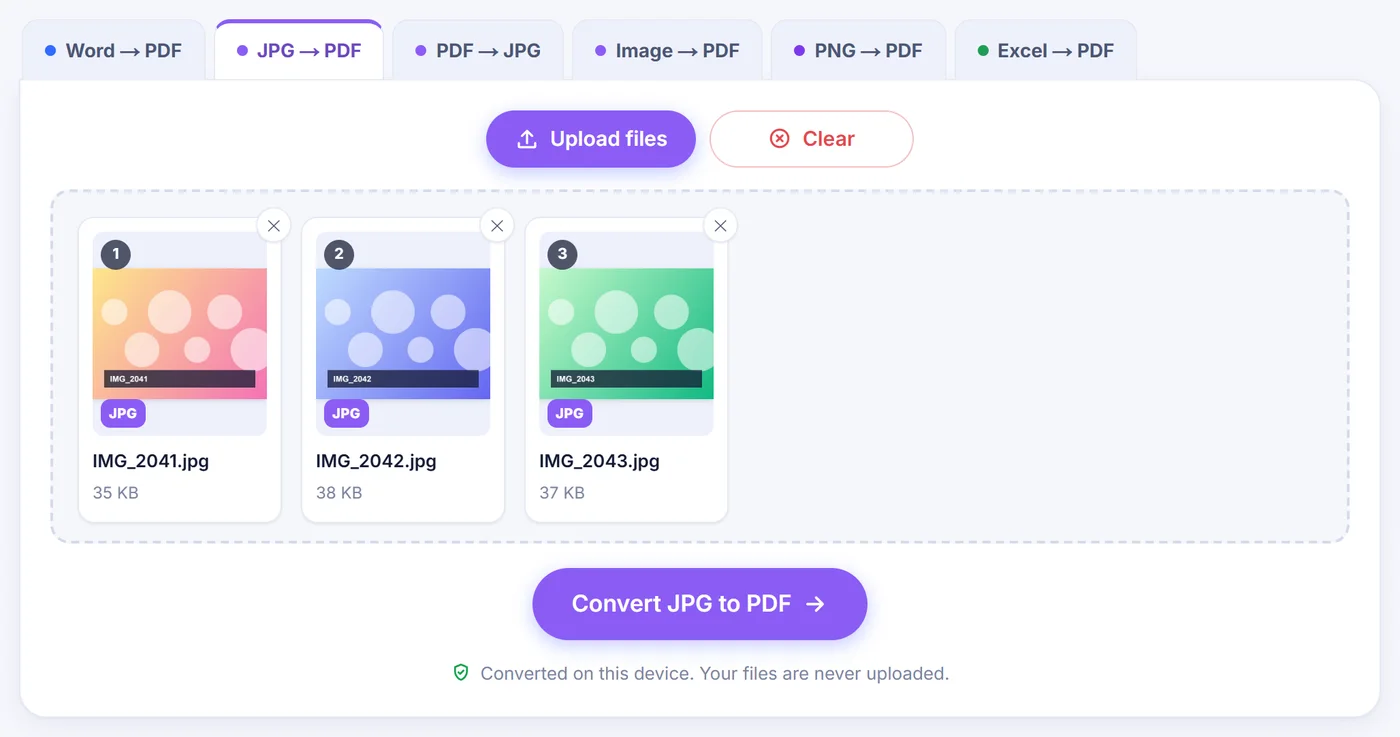
Кроме того, PDF закрепляет порядок. Отправьте десять отдельных JPG — и получатель увидит их в том порядке, который понравится его почтовому клиенту; отправьте один PDF — и третья страница всегда останется третьей.
Расстановка страниц перед сохранением
Карточку можно перетащить на новое место или сдвинуть на одну позицию влево или вправо маленькими стрелками на самой карточке — на сенсорном экране так удобнее. У каждой карточки есть также кнопки предпросмотра, дублирования, поворота на 90 градусов и удаления. Над страницами находятся Rotate all (повернуть все), Sort (сортировать) и Blank page (пустая страница), а также кнопка Undo (отменить), которая срабатывает и по Ctrl+Z, если вы передумали.
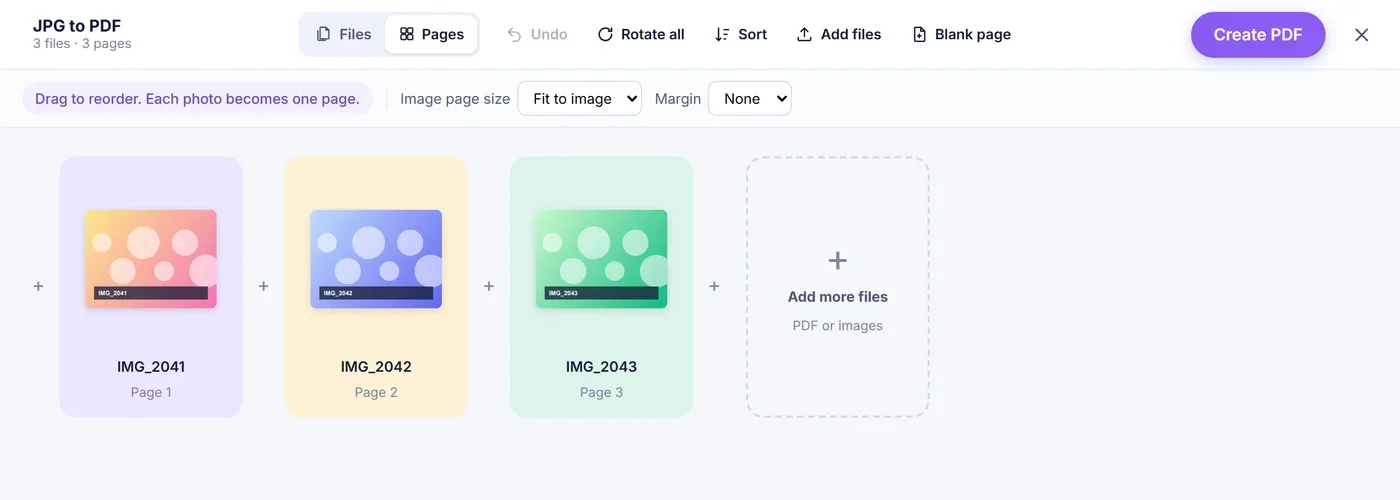
Сортировка пригодится, когда камера нумерует файлы. Она упорядочивает по имени от A до Z или от Z до A и понимает числа, поэтому IMG_9 встанет перед IMG_10, а не после него. Есть и обратный порядок — на случай, если вы снимали документ с последней страницы к первой. Пустая страница добавляется в конец; перетащите её между двумя фотографиями, чтобы разделить разделы, и в готовом PDF она примет размер страницы, которая стоит перед ней. Маленькие плюсики между карточками позволяют вставить ещё фотографии точно в нужное место, а карточка «Add more files» (добавить ещё файлы) в конце добавляет их в хвост.
Размер страницы: Fit to image, A4 или Letter
Fit to image (по размеру изображения) даёт каждой странице пропорции самого фото, так что вокруг не остаётся белого поля. Это лучший вариант для чтения с экрана. Размер страницы ограничен 1600 пунктами по длинной стороне (примерно 56 см), но это ограничивает только объявленный размер страницы, а не количество пикселей, которое сохраняет снимок.
A4 и Letter предназначены для печати. Каждое фото центрируется и уменьшается или увеличивается, пока не впишется в лист, без обрезки. Фотография, которая шире, чем выше, автоматически получает альбомный лист, поэтому панорама не сжимается в узкую полоску посреди вертикальной страницы.
Поля
В меню Margin (поля) есть варианты None, Small и Large (без полей, маленькие и большие). Small оставляет отступ 20 пунктов (около 7 мм), Large — 40 пунктов (около 14 мм). При A4 или Letter поля отодвигают фото от края бумаги, что помогает на принтерах, которые не печатают до самой кромки. При Fit to image поля добавляются вокруг снимка в виде белой рамки.
Почему фото с телефона больше не выходят боком
Камера телефона часто хранит пиксели вертикального снимка лёжа на боку и добавляет в данные EXIF скрытый флаг ориентации, который говорит галерее, как его повернуть. В PDF такого флага нет, поэтому если бы картинка копировалась как есть, страница лежала бы на боку. Этот инструмент читает флаг, перерисовывает такие фото в правильном положении и коротким сообщением сообщает, сколько снимков он исправил. Зеркальные и перевёрнутые варианты тоже обрабатываются, а не только самый частый случай с поворотом на 90 градусов. Если страницу всё же нужно повернуть, кнопка поворота под рукой.
Качество: что остаётся без изменений, а что перерисовывается
JPG, который уже стоит правильно и сохранён в обычном виде (baseline или progressive), помещается в PDF ровно таким, какой он есть, без повторного сжатия. Страница вашего PDF содержит те же пиксели, что снял фотоаппарат. Заново перерисовываются — один раз, с качеством JPEG 92% — только снимки, которые нужно выпрямить, и редкие варианты JPEG, которые программы просмотра PDF могут не показать.
Перерисовка требует памяти, поэтому есть ограничения. На iPhone и iPad Safari отказывается от холстов крупнее примерно 16 мегапикселей, поэтому более крупное фото, которое нужно выпрямить, на этом шаге уменьшается. Браузеры на компьютере справляются с куда большими объёмами. Если устройству всё равно не хватает памяти, инструмент пробует ещё раз с четвертью пикселей, а сообщение после загрузки показывает, сколько фотографий перерисовать не удалось.
Файлы, которым нужно немного внимания
- Фото HEIC с iPhone конвертируются в JPG на вашем устройстве, прежде чем стать страницами, так что менять настройки камеры заранее не нужно.
- Изображения PNG, WebP, GIF и BMP принимаются вместе с вашими JPG и становятся страницами точно так же. Файл, у которого расширение не совпадает с содержимым, всё равно читается правильно.
- TIFF не поддерживается; откройте его в любом просмотрщике изображений и сначала сохраните как JPG.
- Пустые или нечитаемые файлы пропускаются, а короткое сообщение называет их, чтобы вы знали, чего не хватает.
- Готовые PDF можно добавить прямо из редактора, и их страницы войдут в новый документ. PDF с паролем нужно сначала разблокировать, иначе включить его не получится.
Советы для чистого результата
Когда фотографируете бумагу, снимайте строго сверху при хорошем дневном свете и заполняйте кадр листом: инструмент не обрезает и не выравнивает снимки, так что в PDF попадёт ровно то, что вы сняли. Если телефон тормозит с десятками больших фотографий, соберите PDF двумя небольшими партиями или перейдите на компьютер. Предложенное имя файла берётся из первой добавленной фотографии, даже если потом вы её переставите, и его можно изменить в поле File name (имя файла), прежде чем нажать Download.
Ваши фотографии остаются на вашем устройстве
Вся работа, от чтения файлов до записи готового PDF, выполняется кодом JavaScript во вкладке вашего браузера. На сервер ничего не отправляется, поэтому нигде не хранится ничего, что потом пришлось бы удалять. Закройте вкладку — и фотографии исчезнут из памяти. Здесь нет учётной записи, поля для электронной почты и водяного знака на ваших страницах.
Частые вопросы
Как объединить несколько JPG в один PDF-файл?
Выберите все фотографии сразу или перетащите их на страницу, расставьте карточки в нужном порядке и нажмите «Create PDF». Каждое изображение станет одной страницей одного и того же документа.
Почему после конвертации в PDF мой JPG повёрнут не той стороной?
Телефоны часто сохраняют вертикальные снимки боком и добавляют тег ориентации, который PDF-файлы игнорируют. Этот конвертер применяет тег до сборки страниц, поэтому они выглядят так же, как в вашей галерее.
Можно ли конвертировать JPG в PDF на iPhone?
Да, всё работает в Safari на iPhone и iPad. Фото HEIC преобразуются в JPG на устройстве, а очень большие снимки, которые нужно выпрямить, уменьшаются примерно до 16 мегапикселей из-за ограничений Safari.
Ухудшается ли качество изображения при конвертации JPG в PDF?
Обычные JPG, которые уже стоят правильно, копируются в PDF без изменений, поэтому качество остаётся прежним. Один раз, с качеством 92%, пересохраняются только снимки, которые нужно выпрямить, редкие варианты JPEG и фото HEIC.
Как вписать JPG в страницу A4?
Выберите A4 в меню «Image page size». Фото центрируется и масштабируется так, чтобы поместиться без обрезки, а вокруг него можно добавить маленькие или большие поля.
Загружаются ли мои фотографии куда-то при конвертации?
Нет. PDF полностью собирается в вашем браузере, а изображения никогда не покидают ваш телефон или компьютер.
Как переименовать PDF перед скачиванием?
Окно скачивания предлагает имя первой добавленной фотографии: из holiday-01.jpg получится holiday-01.pdf. Введите новое имя в поле «File name», прежде чем нажать «Download».