JPG'yi PDF'e Çevir: Fotoğraflarınızı Tek Bir Düzenli PDF Yapın
Bu JPG PDF çevirici, tek bir fotoğrafı ya da koca bir fotoğraf yığınını tek bir PDF belgesinde birleştirir. Her şey kendi cihazınızda bir araya getirilir; fotoğraflar hiç kimseye gitmez.
Dönüştürme bu cihazda yapılır. Dosyalarınız hiçbir zaman yüklenmez.
Nasıl çalışır?
Fotoğraflarınızı seçin
JPG dosyalarınızı seçin veya sürükleyip bırakın; yan kaydedilmiş telefon fotoğrafları, düzenleyici açılmadan önce dik hâle getirilir.
Sırayı ve düzeni ayarlayın
Sayfa kartlarını sürükleyin, istediğinizi döndürün ya da silin, ardından "Fit to image" (görsele sığdır), A4 veya Letter ile bir kenar boşluğu seçin.
PDF'i kaydedin
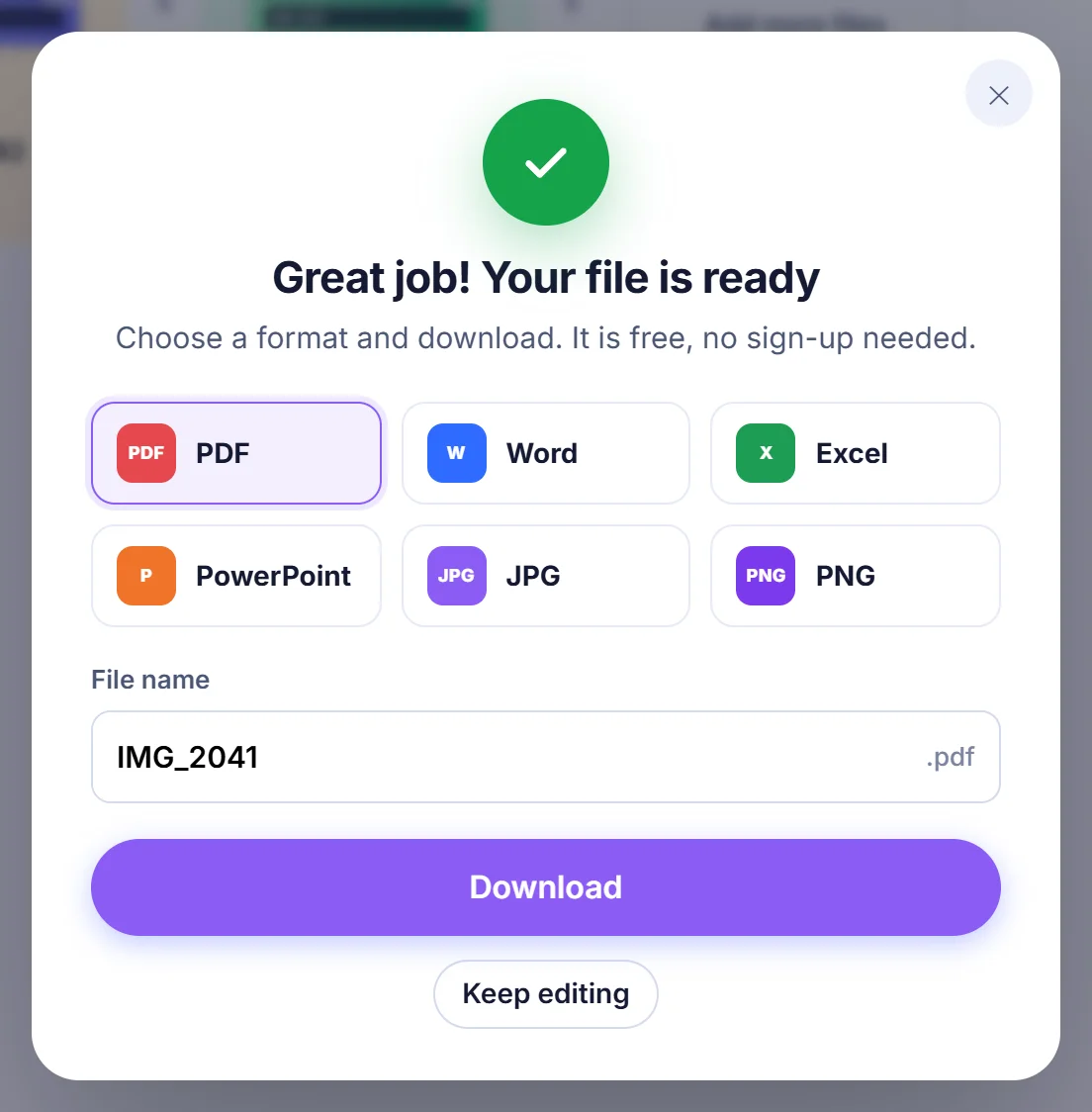
"Create PDF" düğmesine basın, önerilen dosya adını kontrol edin ve bitmiş belgeyi kaydetmek için "Download" (İndir) düğmesine tıklayın.
Bu sayfada JPG'den PDF'e dönüştürme nasıl çalışır?
Sayfaya birkaç fotoğraf verirsiniz, sayfa da size her resmin ayrı bir sayfa olduğu tek bir PDF geri verir. Ancak arada birkaç şey olur. Herhangi bir şey oluşturulmadan önce her dosya, adına güvenilerek değil, ilk baytları okunarak kontrol edilir. PNG olarak kaydedilip adı .jpg yapılmış bir ekran görüntüsü yine çalışır; bazı bulut sürücülerinde ve mesajlaşma uygulamalarında olduğu gibi hiçbir türü olmadan gelen bir dosya da yine tanınır.
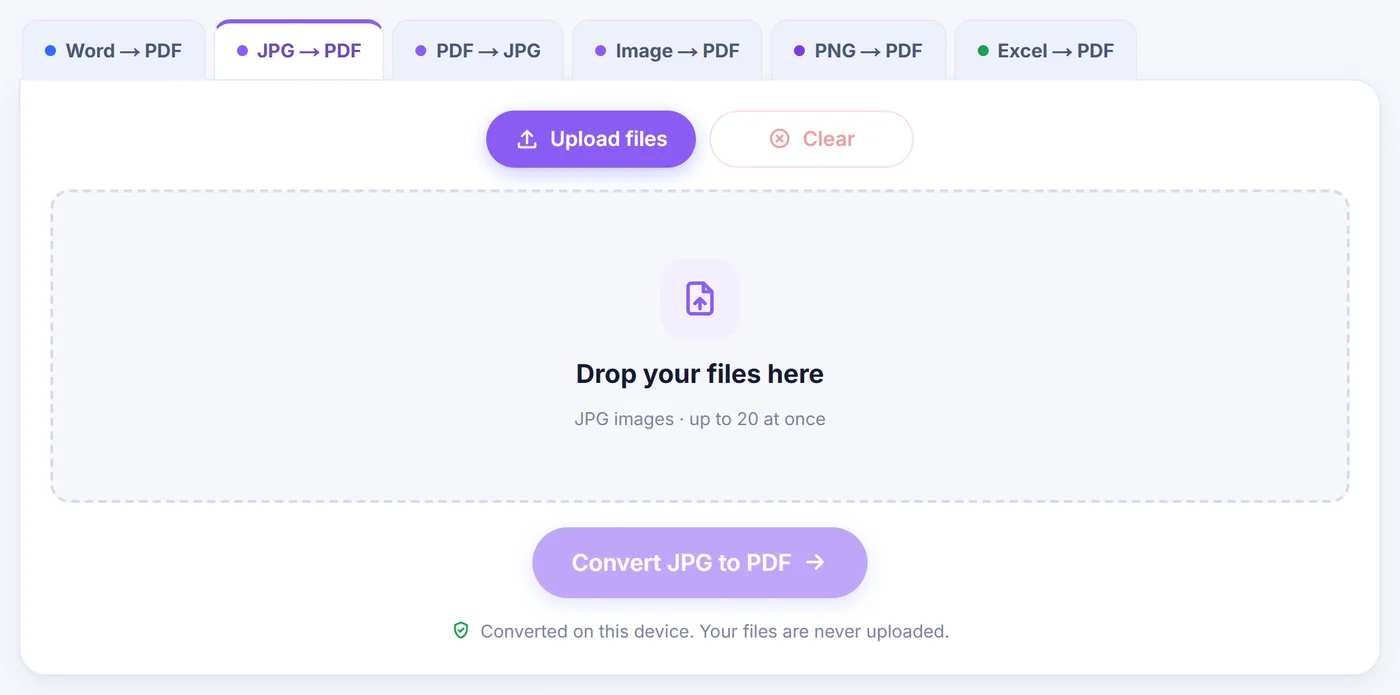
Bu kontrolden sonra sayfalar bir düzenleyicide açılır. Her fotoğraf, küçük bir araç çubuğu olan bir kart olarak gösterilir ve "Create PDF" (PDF oluştur) düğmesine basmadan hiçbir şey yazılmaz. Yani acele etmenize gerek yok: kartları yerinden oynatın, bir sayfaya tam ekran önizlemede bakın ya da yanlışlıkla eklediğiniz bulanık kareyi kaldırın.
Tek bir PDF ne zaman bir klasör dolusu fotoğraftan daha iyidir?
Çoğu kişi bu dönüştürmeye, karşı taraftaki biri "tek PDF olsun lütfen" dediği için başvurur. Birkaç tipik durum:
- Bir ev sahibi, okul ya da sigorta şirketi fotoğraflanmış evrakı on iki ayrı ek yerine tek bir ek olarak ister.
- Bir çevrimiçi portal yalnızca PDF yüklemeyi kabul eder, taramalarınız ise telefonun galerisinde durur.
- Bir dizi resmi, yazdırma pencereleriyle boğuşmadan standart ofis kâğıdına basmak istersiniz.
- Bir seyahatin harcama fişlerinin muhasebeci için tarih sırasına göre bir arada kalması gerekir.
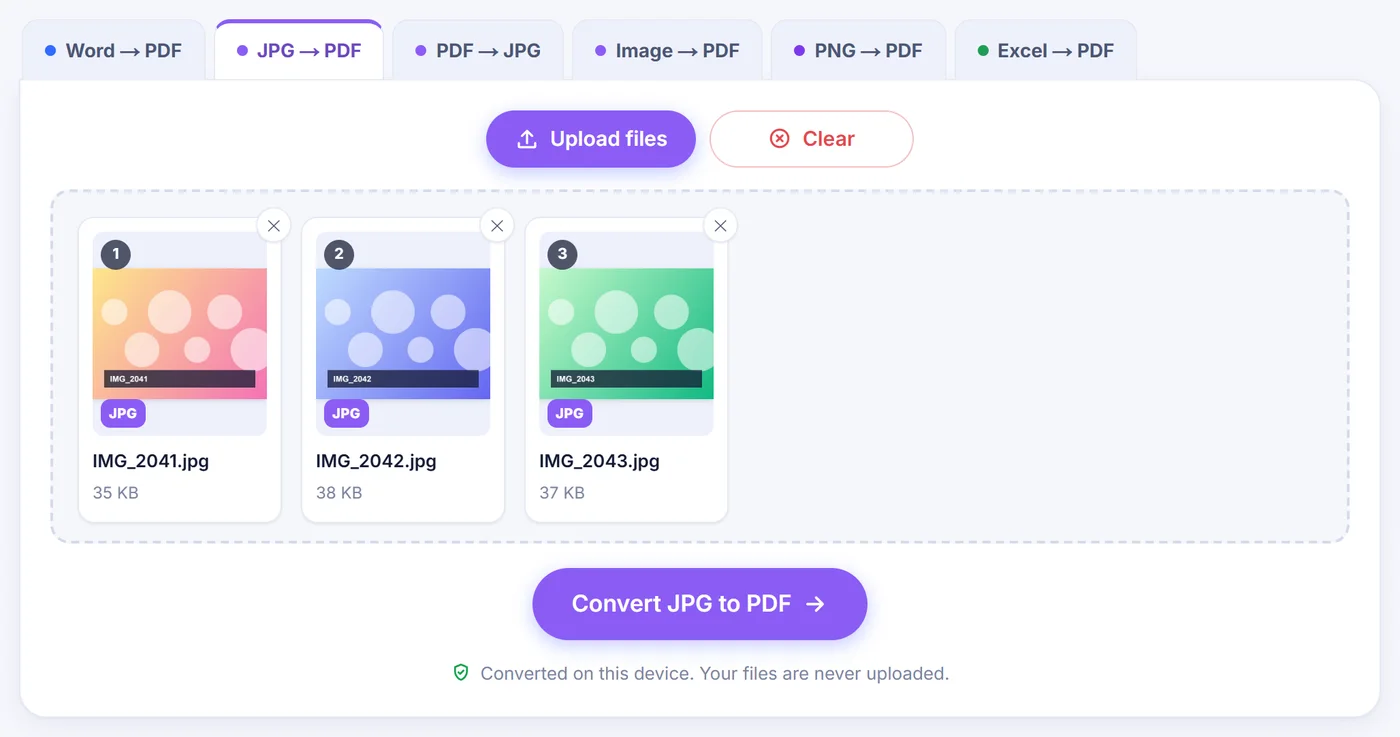
PDF ayrıca sırayı sabit tutar. On tane dağınık JPG gönderin, alıcı onları e-posta istemcisinin canı nasıl isterse o sırada görür; tek bir PDF gönderin, üçüncü sayfa her zaman üçüncü sayfadır.
Kaydetmeden önce sayfaları düzenleme
Bir kartı sürükleyip yeni bir yere taşıyabilir ya da her karttaki küçük okları kullanarak onu bir yer sola veya sağa kaydırabilirsiniz; dokunmatik ekranda bu daha kolaydır. Her kartta ayrıca önizleme, çoğaltma, 90 derece döndürme ve silme düğmeleri bulunur. Sayfaların üstünde "Rotate all" (tümünü döndür), "Sort" (sırala) ve "Blank page" (boş sayfa) ile fikrinizi değiştirdiğinizde Ctrl+Z'ye de yanıt veren bir "Undo" (geri al) düğmesi vardır.
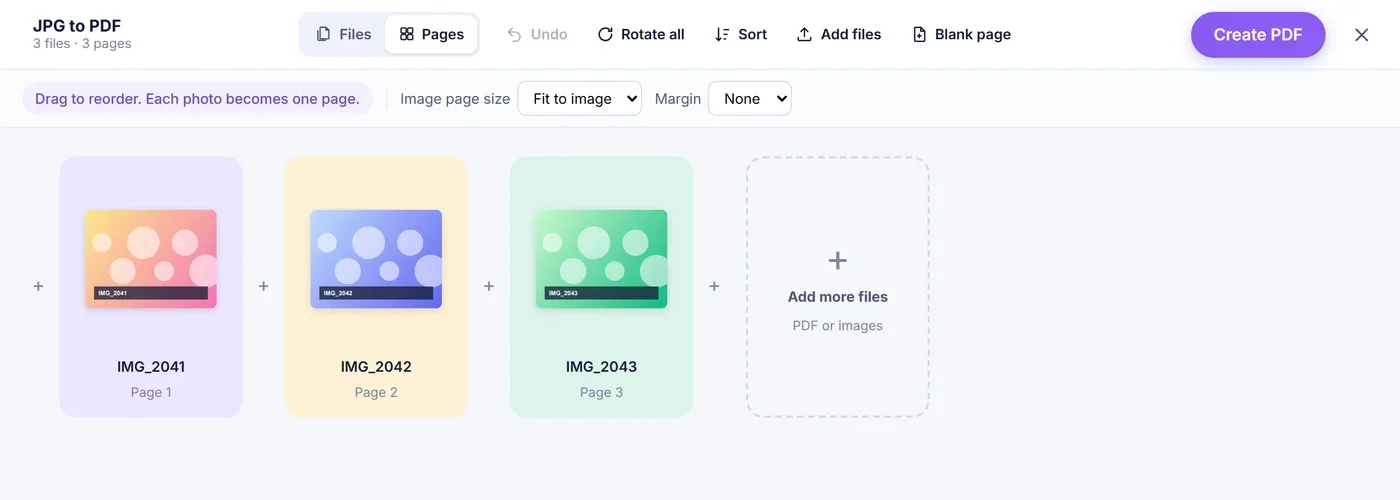
Kameranız dosyaları numaralandırıyorsa "Sort" çok işe yarar. Ada göre A'dan Z'ye ya da Z'den A'ya sıralar ve sayıları anlar; böylece IMG_9, IMG_10'dan sonra değil önce gelir. Bir belgeyi son sayfadan başa doğru çektiğiniz durumlar için ters çevirme seçeneği de vardır. Boş sayfa sona eklenir; bölümleri ayırmak için onu iki fotoğrafın arasına sürükleyin, bitmiş PDF'te kendinden önceki sayfanın boyutunu alır. Kartların arasındaki küçük artı işaretleri tam istediğiniz konuma yeni fotoğraf eklemenizi sağlar; sondaki "Add more files" (daha fazla dosya ekle) kartı ise onları sona ekler.
Sayfa boyutu: "Fit to image", A4 veya Letter
"Fit to image" (görsele sığdır) her sayfaya fotoğrafının oranlarını verir, böylece hiçbir şeyin çevresinde beyaz boşluk kalmaz. Ekranda okumak için en iyi seçimdir. Sayfa boyutları uzun kenarda 1600 punto (kabaca 56 cm) ile sınırlıdır, ancak bu yalnızca sayfanın ne kadar büyük tanımlandığını sınırlar, resmin kaç piksel koruduğunu değil.
A4 ve Letter yazdırma içindir. Her fotoğraf ortalanır ve kırpılmadan, kâğıda sığana kadar küçültülür ya da büyütülür. Yatay bir fotoğraf otomatik olarak yatay bir kâğıt alır; böylece bir panorama dikey bir sayfanın ortasındaki dar bir şeride sıkıştırılmaz.
Kenar boşlukları
"Margin" (kenar boşluğu) menüsünde "None" (yok), "Small" (küçük) ve "Large" (büyük) seçenekleri bulunur. "Small" 20 puntoluk (yaklaşık 7 mm), "Large" ise 40 puntoluk (yaklaşık 14 mm) bir kenar bırakır. A4 veya Letter ile kenar boşluğu fotoğrafı kâğıdın kenarından uzak tutar; bu, kenara kadar basamayan yazıcılarda işe yarar. "Fit to image" ile kenar boşluğu resmin çevresine beyaz bir çerçeve olarak eklenir.
Telefon fotoğrafları neden artık yan çıkmıyor?
Telefon kamerası dikey bir fotoğrafın piksellerini çoğu zaman yan yatmış hâlde kaydeder ve EXIF verilerine, galeri uygulamanıza resmi çevirmesini söyleyen gizli bir yön işareti ekler. PDF'te böyle bir işaret yoktur; dolayısıyla resim olduğu gibi kopyalansa sayfa yan yatardı. Bu araç işareti okur, o fotoğrafları doğru yönde yeniden çizer ve kısa bir mesajla kaç tanesini düzelttiğini söyler. Yalnızca yaygın 90 derecelik durum değil, aynalanmış ve baş aşağı çeşitler de ele alınır. Bir sayfanın yine de çevrilmesini istiyorsanız döndürme düğmesi hemen oradadır.
Kalite: ne aynı kalır, ne yeniden çizilir?
Zaten dik olan ve normal (baseline ya da progressive) biçimde kaydedilmiş bir JPG, PDF'e ikinci bir sıkıştırma geçişi olmadan olduğu gibi yerleştirilir. PDF sayfanız kameranızın yakaladığı piksellerin birebir aynısını taşır. Yalnızca düzeltilmesi gereken fotoğraflar ile PDF okuyucuların görüntüleyemeyebileceği nadir JPEG çeşitleri, %92 JPEG kalitesinde bir kez yeniden çizilir.
Yeniden çizmek bellek gerektirir, bu yüzden sınırlar vardır. iPhone ve iPad'de Safari yaklaşık 16 megapikselin üzerindeki tuvalleri reddeder; bu nedenle düzeltilmesi gereken daha büyük bir fotoğraf bu adım için küçültülür. Masaüstü tarayıcılar çok daha fazlasını kaldırır. Bir cihazın belleği yine de yetmezse araç piksellerin dörtte biriyle tekrar dener ve yüklemeden sonraki mesaj kaç fotoğrafın yeniden çizilemediğini söyler.
Biraz ilgi isteyen dosyalar
- iPhone HEIC fotoğrafları sayfa olmadan önce cihazınızda JPG'ye dönüştürülür; yani önce kamera ayarlarını değiştirmeniz gerekmez.
- PNG, WebP, GIF ve BMP görselleri JPG'lerinizin yanında kabul edilir ve aynı şekilde sayfa olur. Uzantısı içeriğiyle uyuşmayan bir dosya da doğru okunur.
- TIFF desteklenmez; herhangi bir görsel görüntüleyicide açıp önce JPG olarak kaydedin.
- Boş ya da okunamayan dosyalar atlanır ve kısa bir mesaj adlarını verir; böylece neyin eksik olduğunu bilirsiniz.
- Mevcut PDF'ler düzenleyicinin içinden eklenebilir ve sayfaları yeni belgeye katılır. Şifre korumalı bir PDF'in eklenebilmesi için önce kilidinin açılması gerekir.
Temiz bir sonuç için ipuçları
Kâğıt fotoğraflarken tam tepeden, iyi gün ışığında çekin ve kareyi kâğıtla doldurun; araç resimleri kırpmaz ya da düzleştirmez, yani ne çekerseniz onu alırsınız. Telefon onlarca büyük fotoğrafla yavaşlıyorsa PDF'i iki küçük parti hâlinde oluşturun ya da bilgisayara geçin. Önerilen dosya adı, sonradan yerini değiştirseniz bile eklediğiniz ilk fotoğraftan gelir; "Download" düğmesine tıklamadan önce "File name" (dosya adı) kutusunda değiştirebilirsiniz.
Fotoğraflarınız cihazınızda kalır
Dosyaların okunmasından bitmiş PDF'in yazılmasına kadar tüm iş, tarayıcı sekmenizde çalışan JavaScript tarafından yapılır. Hiçbir şey bir sunucuya gönderilmez; dolayısıyla sonradan silinmesi gereken, bir yerde saklanan hiçbir şey yoktur. Sekmeyi kapatın, fotoğraflar bellekten silinir. Hesap yok, e-posta alanı yok, sayfalarınıza basılan filigran da yok.
Sık sorulan sorular
Birkaç JPG görselini tek bir PDF dosyasında nasıl birleştiririm?
Tüm fotoğrafları birlikte seçin ya da sayfaya bırakın, kartları istediğiniz sıraya koyun ve "Create PDF" düğmesine basın. Her görsel aynı belgenin bir sayfası olur.
JPG'im PDF'e çevirdikten sonra neden yanlış yöne dönük?
Telefonlar dikey resimleri çoğu zaman yan kaydeder ve PDF dosyalarının yoksaydığı bir yön etiketi ekler. Bu çevirici sayfaları oluşturmadan önce o etiketi uygular; böylece sayfalar galerinizde gördüğünüzle eşleşir.
iPhone'umda JPG'yi PDF'e çevirebilir miyim?
Evet, iPhone ve iPad'de Safari'de çalışır. HEIC fotoğraflar cihazda JPG'ye dönüştürülür; düzeltilmesi gereken çok büyük fotoğraflar ise Safari sınırları nedeniyle yaklaşık 16 megapiksele küçültülür.
JPG'yi PDF'e çevirmek görüntü kalitesini düşürür mü?
Zaten dik olan standart JPG'ler PDF'e değiştirilmeden kopyalanır, yani kalite aynı kalır. Yalnızca düzeltilmesi gereken fotoğraflar, nadir JPEG çeşitleri ve HEIC fotoğraflar %92 kalitede bir kez yeniden kaydedilir.
Bir JPG'yi A4 sayfaya nasıl sığdırırım?
"Image page size" (görsel sayfa boyutu) menüsünden A4'ü seçin. Fotoğraf ortalanır ve kırpılmadan sığacak şekilde ölçeklenir; çevresine küçük ya da büyük bir kenar boşluğu ekleyebilirsiniz.
Fotoğraflarım dönüştürürken yükleniyor mu?
Hayır. PDF tamamen tarayıcınızda oluşturulur ve görseller telefonunuzdan ya da bilgisayarınızdan hiç çıkmaz.
İndirmeden önce PDF'i nasıl yeniden adlandırırım?
İndirme penceresi eklediğiniz ilk fotoğrafın adını önerir; yani tatil-01.jpg, tatil-01.pdf verir. "Download" düğmesine tıklamadan önce "File name" kutusuna yeni bir ad yazın.