JPG 转 PDF:把照片整理成一个清爽的 PDF
这款 JPG 转 PDF 工具可以把一张照片或一整叠照片装订成一个 PDF 文档。所有处理都在您自己的设备上完成,照片不会传给任何人。
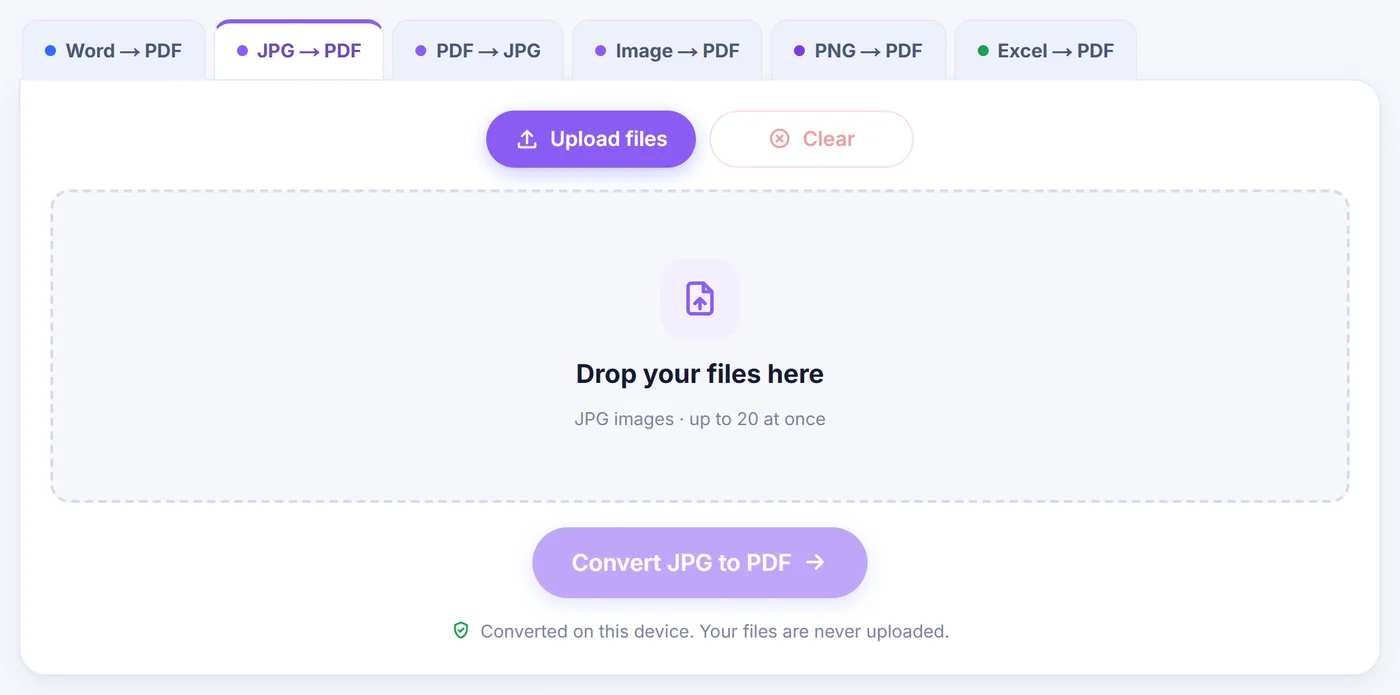
转换在本设备上完成,您的文件绝不会被上传。
使用方法
挑选照片
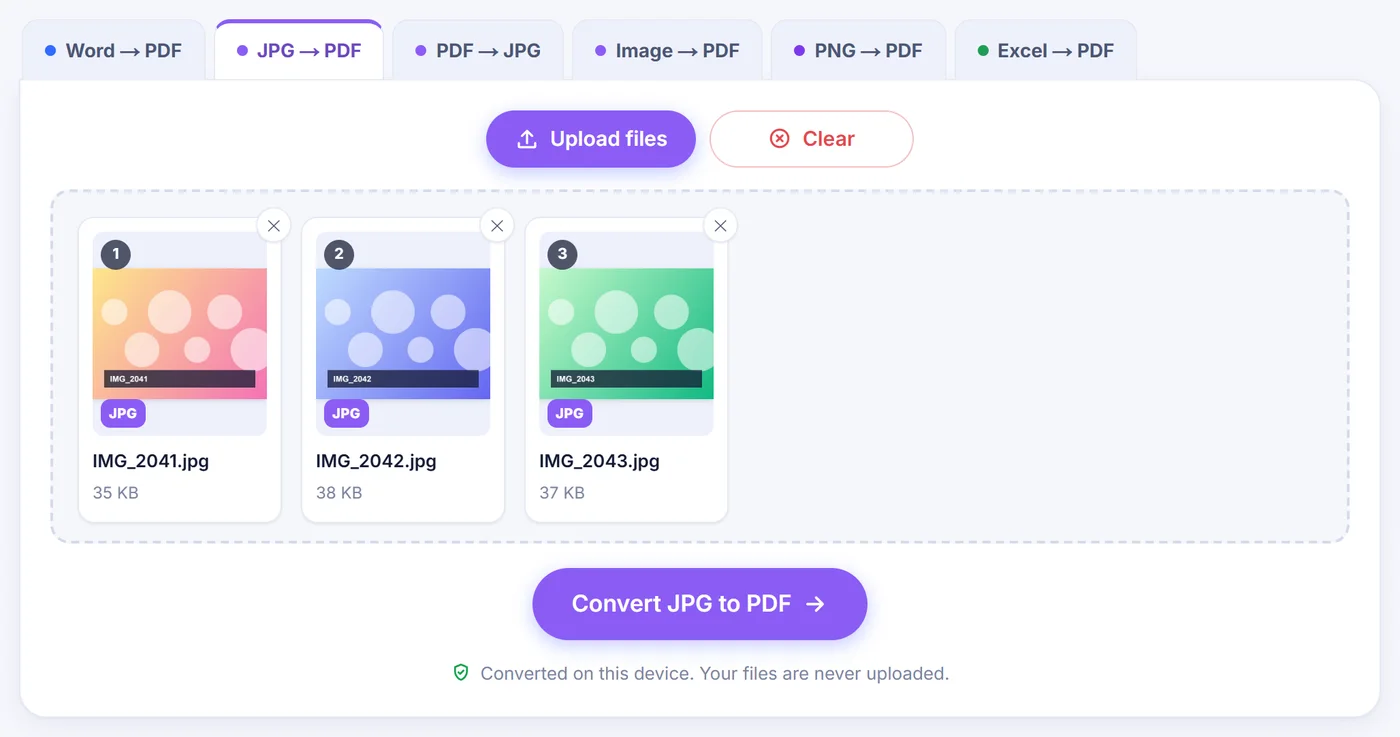
选择或拖入您的 JPG 文件;横着保存的手机照片会在编辑器打开之前被转回正向。
设定顺序和版式
拖动页面卡片调整顺序,旋转或删除其中任意一张,然后选择 Fit to image、A4 或 Letter 以及页边距。
保存 PDF
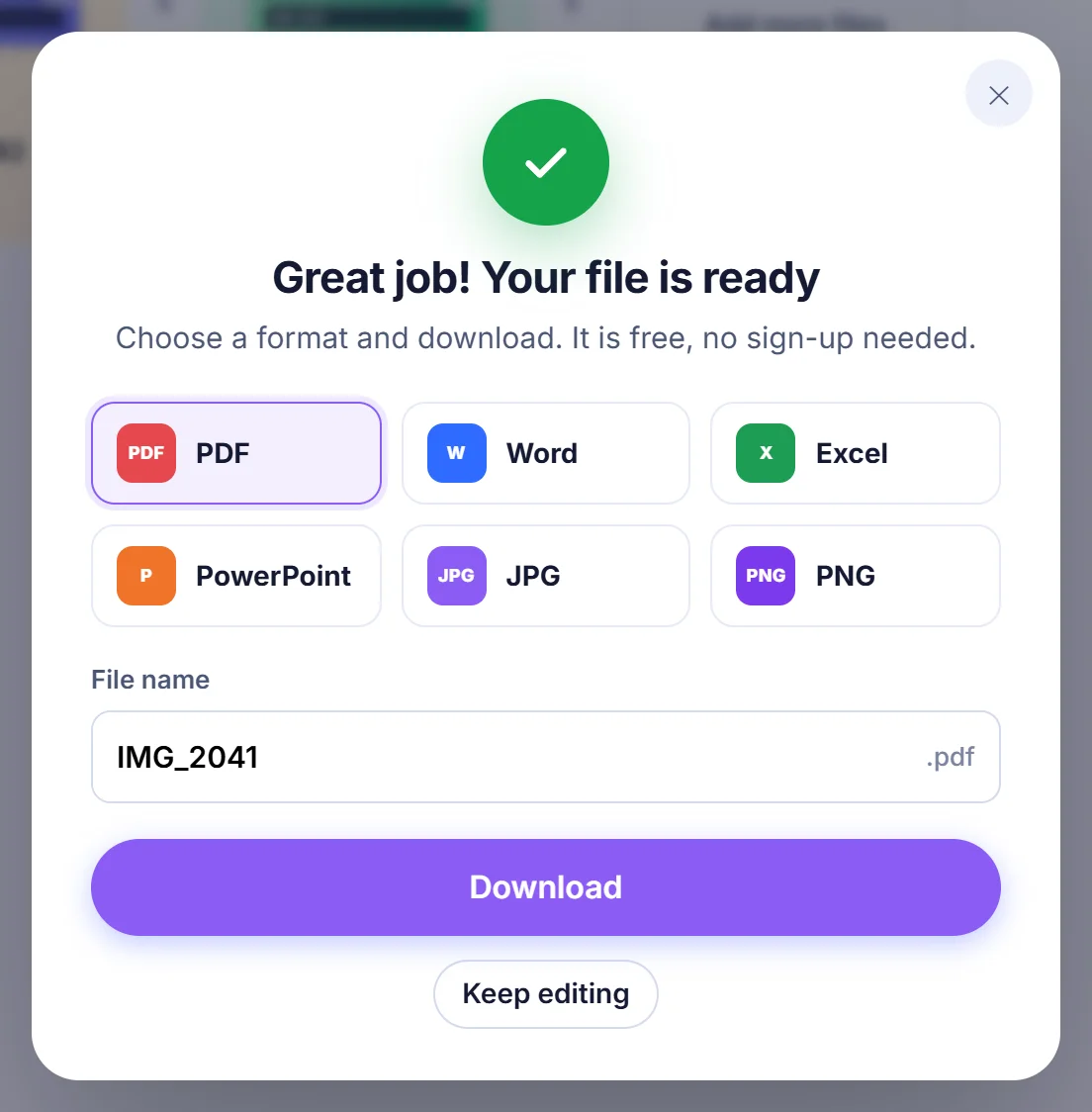
按下 Create PDF(生成 PDF),检查建议的文件名,然后点击“Download”(下载)按钮保存完成的文档。
本页面的 JPG 转 PDF 是怎样工作的
您把几张照片交给页面,页面还给您一个 PDF,其中每张图片各占一页。不过在这之间还有几个步骤。在生成任何内容之前,每个文件都会通过读取开头的几个字节来检查格式,而不是只看文件名。一张本来是 PNG、却被改名为 .jpg 的截图照样可以用;某些网盘和聊天软件传来的、完全没有类型信息的文件,也能被正确识别。
检查完成后,页面会在编辑器中打开。每张照片显示为一张带小工具栏的卡片,在您按下 Create PDF(生成 PDF)之前,什么都不会写入。所以您可以慢慢来:调整顺序,全屏预览某一页,或者删掉不小心加进来的那张模糊照片。
什么时候一个 PDF 胜过一堆照片
大多数人用到这种转换,是因为对方说了一句“请发一个 PDF”。几种典型情况:
- 房东、学校或保险公司要求把拍照的材料作为一个附件发送,而不是十二个。
- 某个网上办事平台只接受上传 PDF,而您的扫描件都躺在手机相册里。
- 您想把一组图片打印在普通办公用纸上,又不想在打印对话框里反复折腾。
- 一次出差的报销凭证需要按日期顺序放在一起,交给会计。
PDF 还能把顺序固定下来。发十张零散的 JPG,收件人看到的顺序取决于他们的邮件客户端怎么排;发一个 PDF,第三页永远是第三页。
保存之前先排好页面
您可以把卡片拖到新位置,也可以用每张卡片上的小箭头把它向左或向右挪一格,这在触摸屏上更方便。每张卡片还有预览、复制、旋转 90 度和删除按钮。在页面上方有 Rotate all(全部旋转)、Sort(排序)和 Blank page(空白页),还有一个 Undo(撤销)按钮,改变主意时按 Ctrl+Z 也同样有效。
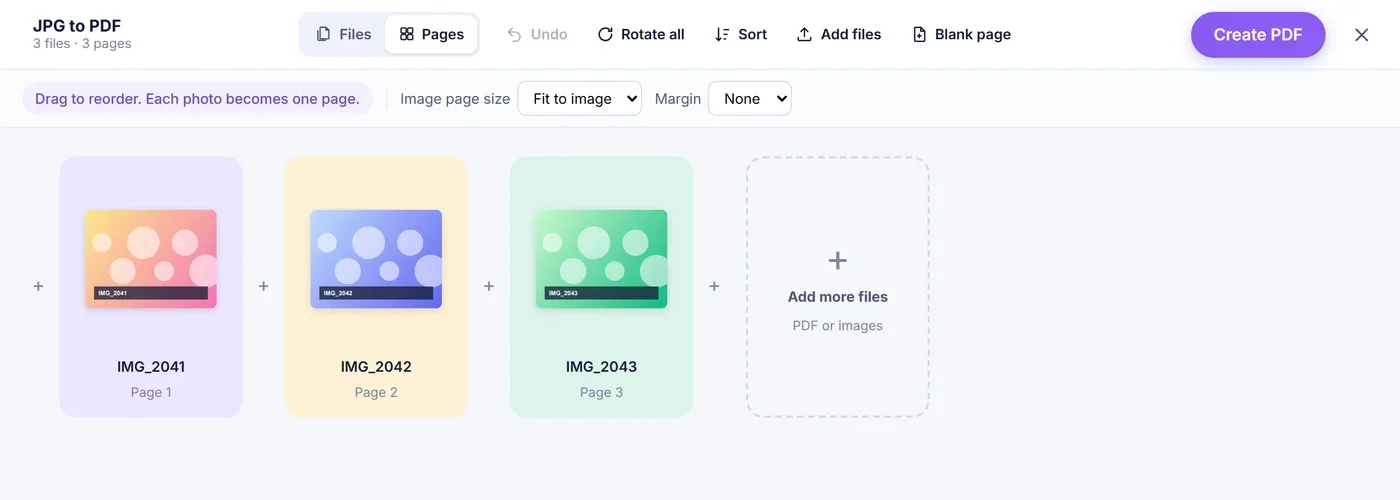
当相机给文件编号时,Sort 很好用。它按名称从 A 到 Z 或从 Z 到 A 排列,而且能识别数字,所以 IMG_9 会排在 IMG_10 前面而不是后面。还有一个倒序选项,适合从最后一页倒着拍文件的情况。空白页会添加到末尾;把它拖到两张照片之间可以分隔章节,在生成的 PDF 中它会采用前一页的尺寸。卡片之间的小加号可以在指定位置插入更多照片,而末尾的“Add more files”(添加更多文件)卡片则把照片追加到最后。
页面尺寸:Fit to image、A4 或 Letter
Fit to image(适应图片)让每一页采用照片本身的比例,周围不会出现白边。这是在屏幕上阅读时的最佳选择。页面尺寸的长边上限为 1600 点(约 56 厘米),但这只限制页面声明的大小,不影响图片保留多少像素。
A4 和 Letter 是为打印准备的。每张照片居中放置,放大或缩小到正好放进纸张,不会被裁切。宽度大于高度的照片会自动使用横向纸张,所以全景照不会被挤成竖向页面中间的一条细带。
页边距
Margin(页边距)菜单提供 None(无)、Small(小)和 Large(大)三种选择。Small 留出 20 点(约 7 毫米)的边框,Large 留出 40 点(约 14 毫米)。使用 A4 或 Letter 时,页边距让照片远离纸张边缘,这对无法满幅打印的打印机很有帮助。使用 Fit to image 时,页边距会作为白色边框加在图片四周。
为什么手机照片不再横着躺
手机相机经常把竖拍照片的像素横着存储,并在 EXIF 数据中加入一个隐藏的方向标记,告诉相册应用把它转过来。PDF 没有这种标记,所以如果原样把图片复制进去,页面就会横躺着。本工具会读取这个标记,把这些照片按正确方向重新绘制,并用一条简短的消息告诉您修正了多少张。镜像和上下颠倒的变体也会被处理,不只是常见的 90 度情况。如果您仍然想转动某一页,旋转按钮就在旁边。
画质:哪些原样保留,哪些会被重绘
已经是正向、并以普通(基线或渐进式)方式保存的 JPG,会原封不动地放进 PDF,不会进行第二次压缩。PDF 页面上的像素和您相机拍下的完全一样。只有需要转正的照片,以及 PDF 阅读器可能无法显示的少数 JPEG 变体,才会以 92% 的 JPEG 质量重新绘制一次。
重绘需要内存,所以存在一些限制。在 iPhone 和 iPad 上,Safari 不接受大约 1600 万像素以上的画布,因此需要转正的更大照片会在这一步被缩小。桌面浏览器能处理的要多得多。如果设备仍然内存不足,工具会用四分之一的像素再试一次,加载完成后的消息会告诉您有多少张照片无法重绘。
需要稍加注意的文件
- iPhone 的 HEIC 照片会先在您的设备上转换为 JPG,再变成页面,所以您不必先去更改相机设置。
- PNG、WebP、GIF 和 BMP 图片可以和 JPG 一起添加,并以同样的方式变成页面。扩展名与实际内容不符的文件也能被正确读取。
- TIFF 不受支持;请先用任意图片查看器打开并另存为 JPG。
- 空文件或无法读取的文件会被跳过,并有一条简短消息列出它们的名字,让您知道少了什么。
- 已有的 PDF 可以从编辑器内部添加,它们的页面会并入新文档。带密码保护的 PDF 需要先解锁才能加入。
获得干净结果的小技巧
拍摄纸质文件时,请在良好的自然光下从正上方拍摄,让纸张填满画面;本工具不会裁切或矫正图片,拍到什么就是什么。如果手机处理几十张大照片时感觉很慢,可以分成两个较小的批次生成 PDF,或者换到电脑上操作。建议的文件名来自您添加的第一张照片,即使之后把它移到别处也不变;点击“下载”之前,您可以在“File name”(文件名)框中修改它。
您的照片始终留在您的设备上
从读取文件到写出最终的 PDF,全部工作都由运行在您浏览器标签页中的 JavaScript 完成。没有任何内容被发送到服务器,所以也没有任何东西存放在别处、需要事后删除。关闭标签页,照片就从内存中消失了。这里没有账户,没有邮箱输入框,页面上也不会盖水印。
常见问题
怎样把多张 JPG 图片合并成一个 PDF 文件?
一次选中所有照片或把它们拖到页面上,把卡片按想要的顺序排好,然后按下 Create PDF。每张图片都会成为同一文档中的一页。
为什么 JPG 转成 PDF 之后方向转错了?
手机经常把竖拍照片横着保存,并附加一个 PDF 文件会忽略的方向标记。本转换器会在生成页面之前应用这个标记,所以页面与您在相册里看到的一致。
可以在 iPhone 上把 JPG 转成 PDF 吗?
可以,在 iPhone 和 iPad 的 Safari 中都能使用。HEIC 照片会在设备上转为 JPG,需要转正的超大照片会因 Safari 的限制缩放到约 1600 万像素。
JPG 转 PDF 会降低图片质量吗?
已经正向的标准 JPG 会原样复制进 PDF,质量保持不变。只有必须转正的照片、少数 JPEG 变体和 HEIC 照片会以 92% 的质量重新保存一次。
怎样把 JPG 放进一张 A4 页面?
在 Image page size(图片页面尺寸)菜单中选择 A4。照片会居中并缩放到正好放进页面,不会被裁切,您还可以在四周加上小的或大的页边距。
转换时我的照片会被上传吗?
不会。PDF 完全在您的浏览器中生成,图片从不离开您的手机或电脑。
下载之前怎样给 PDF 重命名?
下载窗口会建议使用您添加的第一张照片的名字,比如 holiday-01.jpg 会得到 holiday-01.pdf。点击“下载”之前,在“文件名”框中输入新名字即可。