JPG para PDF: transforme suas fotos em um único PDF organizado
Este conversor de JPG para PDF reúne uma foto ou uma pilha inteira delas em um único documento PDF. Tudo é montado no seu próprio dispositivo, então as fotos nunca saem dele.
Convertido neste dispositivo. Seus arquivos nunca são enviados para a internet.
Como funciona
Escolha as fotos
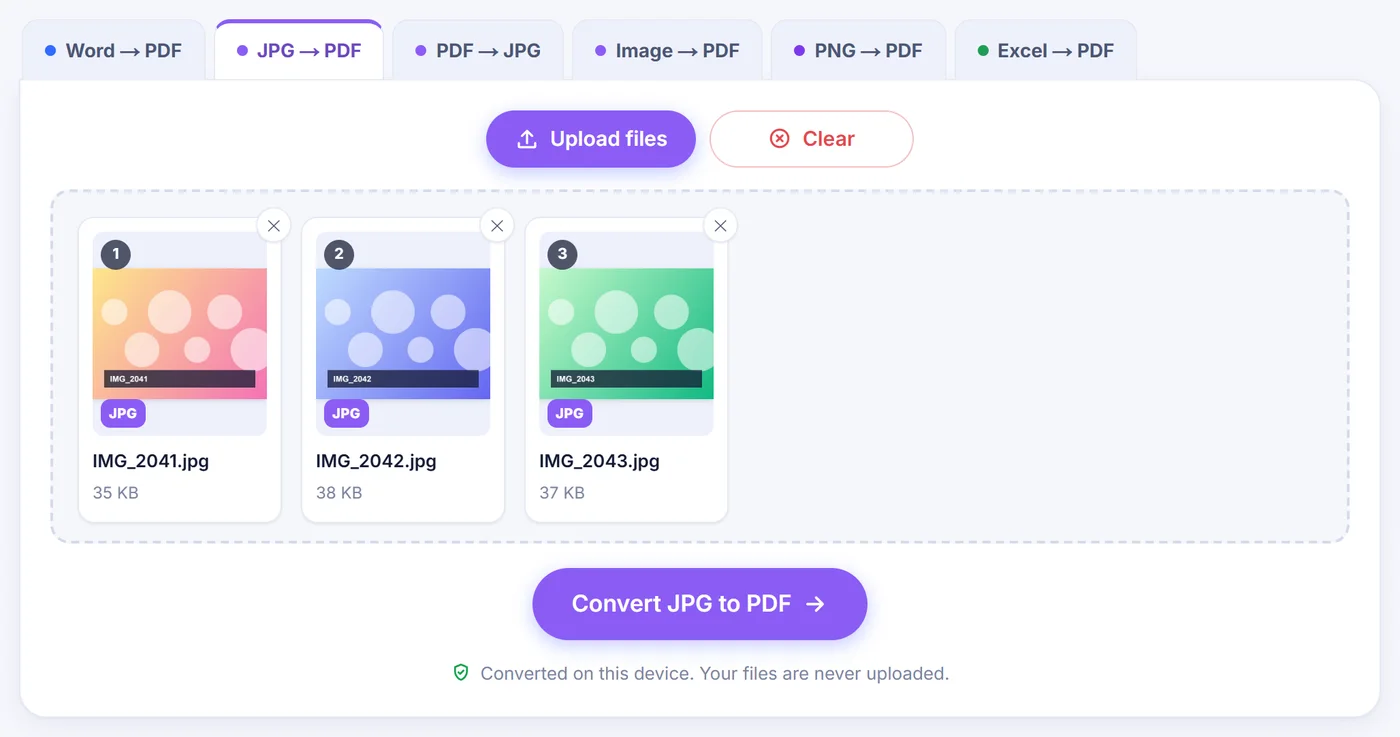
Selecione ou solte seus arquivos JPG; fotos de celular que foram salvas de lado são colocadas na posição certa antes de o editor abrir.
Defina a ordem e o layout
Arraste os cartões das páginas, gire ou exclua os que quiser, depois escolha "Fit to image" (ajustar à imagem), A4 ou Letter e uma margem.
Salve o PDF
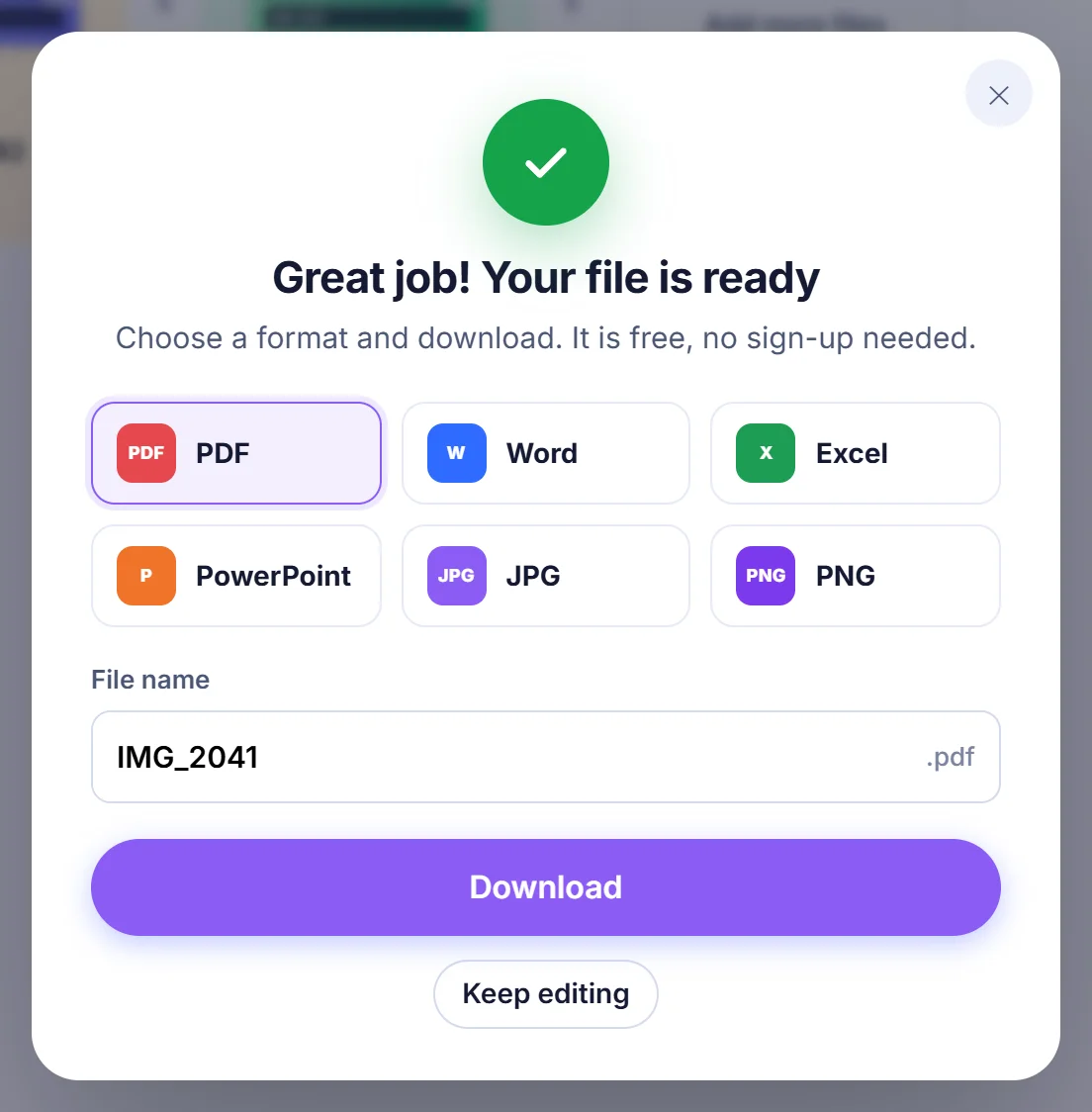
Clique em "Create PDF", confira o nome de arquivo sugerido e clique em "Download" para salvar o documento pronto.
Como funciona o JPG para PDF nesta página
Você entrega algumas fotos à página, e ela devolve um PDF em que cada imagem vira uma página. Algumas coisas acontecem no meio do caminho, porém. Antes de qualquer coisa ser montada, cada arquivo é verificado pela leitura dos seus primeiros bytes, e não pelo nome. Uma captura de tela salva como PNG mas renomeada para .jpg continua funcionando, e um arquivo que chega sem nenhum tipo definido, o que acontece com alguns serviços de nuvem e aplicativos de mensagens, é reconhecido mesmo assim.
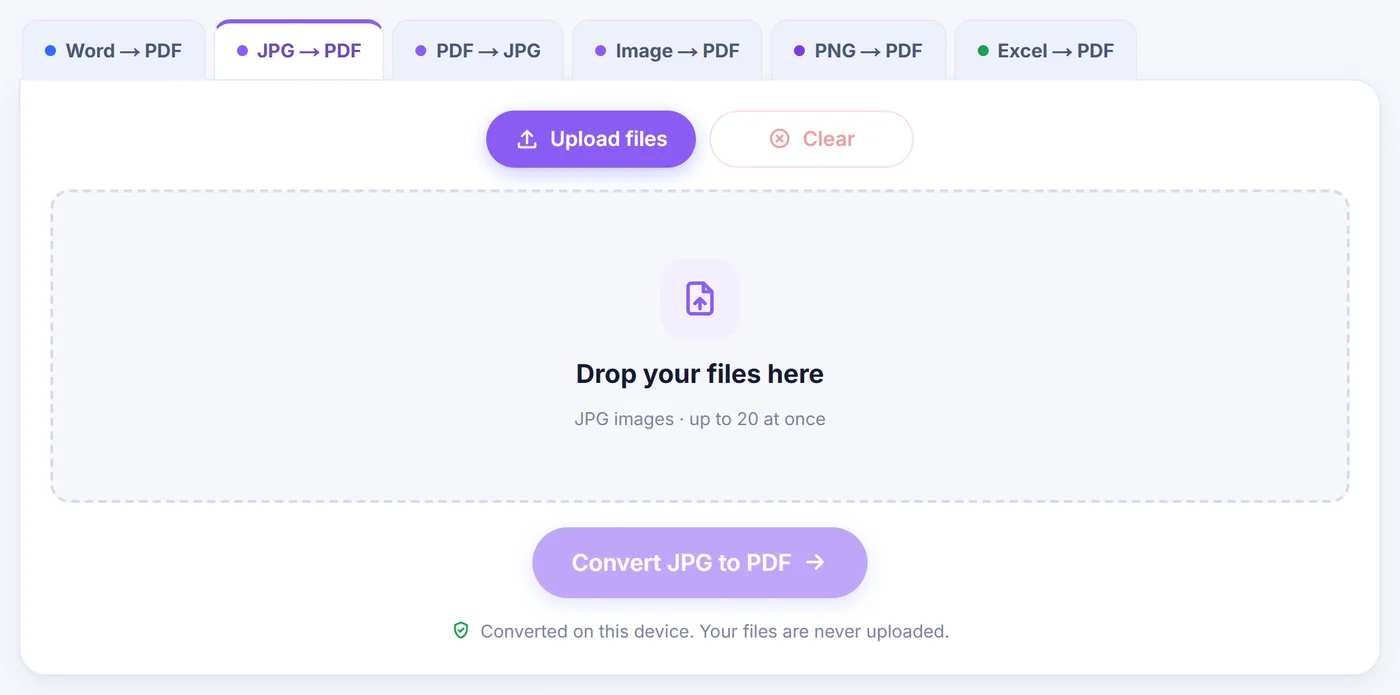
Depois dessa verificação, as páginas abrem em um editor. Cada foto aparece como um cartão com uma pequena barra de ferramentas, e nada é gravado até você clicar em Create PDF. Então pode ir com calma: mova as coisas de lugar, veja uma página em tela cheia ou remova aquela foto tremida que entrou por engano.
Quando um único PDF é melhor do que uma pasta de fotos
A maioria das pessoas recorre a essa conversão porque alguém do outro lado pediu "um PDF só, por favor". Alguns casos típicos:
- Um proprietário de imóvel, uma escola ou uma seguradora quer os documentos fotografados em um único anexo, e não em doze.
- Um portal online só aceita envio de PDF, e seus documentos "escaneados" estão na galeria do celular.
- Você quer imprimir um conjunto de fotos em papel comum de escritório sem ficar mexendo nas opções de impressão.
- Recibos de despesas de uma viagem precisam ficar juntos, em ordem de data, para o contador.
Um PDF também mantém a ordem fixa. Envie dez JPGs soltos e o destinatário vai vê-los na ordem que o programa de e-mail dele preferir; envie um PDF e a página três será sempre a página três.
Organizando as páginas antes de salvar
Você pode arrastar um cartão para outra posição ou usar as setinhas de cada cartão para movê-lo uma casa para a esquerda ou para a direita, o que é mais fácil em telas sensíveis ao toque. Cada cartão também tem botões para visualizar, duplicar, girar 90 graus e excluir. Acima das páginas ficam Rotate all (girar todas), Sort (ordenar) e Blank page (página em branco), além de um botão Undo (desfazer) que também responde a Ctrl+Z se você mudar de ideia.
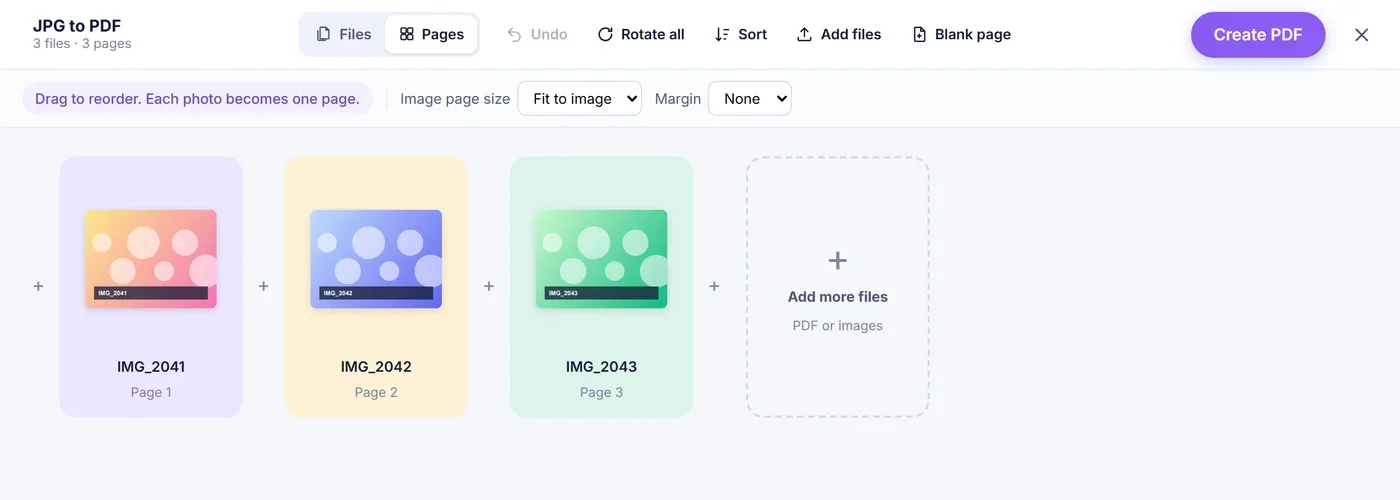
O Sort é útil quando a câmera numera os arquivos. Ele ordena pelo nome de A a Z ou de Z a A e entende números, então IMG_9 fica antes de IMG_10, e não depois. Há também uma opção de inverter, para quando você fotografou um documento da última página para a primeira. A página em branco é adicionada no final; arraste-a para entre duas fotos para separar seções, e ela assume o tamanho da página anterior no PDF final. Os pequenos sinais de mais entre os cartões permitem inserir mais fotos em uma posição exata, e o cartão "Add more files" (adicionar mais arquivos) no final acrescenta as fotos ao fim da lista.
Tamanho da página: Fit to image, A4 ou Letter
Fit to image (ajustar à imagem) dá a cada página as proporções da própria foto, então nada fica cercado de espaço em branco. É a melhor escolha para leitura na tela. As dimensões da página são limitadas a 1600 pontos no lado maior (cerca de 56 cm), mas isso só limita o tamanho declarado da página, não a quantidade de pixels que a imagem mantém.
A4 e Letter servem para impressão. Cada foto é centralizada e reduzida ou ampliada até caber na folha, sem cortes. Uma foto mais larga do que alta recebe automaticamente uma folha na horizontal (paisagem), então uma panorâmica não fica espremida numa faixa estreita no meio de uma página em pé.
Margens
O menu Margin oferece None (nenhuma), Small (pequena) e Large (grande). Small deixa uma borda de 20 pontos (cerca de 7 mm) e Large deixa 40 pontos (cerca de 14 mm). Com A4 ou Letter, a margem afasta a foto da beira do papel, o que ajuda em impressoras que não imprimem até a borda. Com Fit to image, a margem é adicionada ao redor da imagem como uma moldura branca.
Por que as fotos do celular não saem mais de lado
A câmera do celular costuma gravar os pixels de uma foto em pé deitados de lado e acrescenta uma marcação de orientação oculta nos dados EXIF que diz ao aplicativo de galeria para girá-la. O PDF não tem essa marcação, então, se a imagem fosse copiada sem alteração, a página ficaria deitada. Esta ferramenta lê a marcação, redesenha essas fotos na posição correta e informa, em uma mensagem curta, quantas foram corrigidas. Variantes espelhadas e de cabeça para baixo também são tratadas, não só o caso comum de 90 graus. Se ainda assim quiser girar uma página, o botão de girar está logo ali.
Qualidade: o que permanece idêntico e o que é redesenhado
Um JPG que já está na posição certa e foi salvo em um formato normal (baseline ou progressivo) é colocado no PDF exatamente como está, sem uma segunda compressão. A página do seu PDF carrega os mesmos pixels que a câmera capturou. Apenas as fotos que precisam ser endireitadas, além de variantes raras de JPEG que os leitores de PDF talvez não exibam, são redesenhadas uma única vez com 92% de qualidade JPEG.
Redesenhar consome memória, então existem limites. No iPhone e no iPad, o Safari recusa canvases acima de cerca de 16 megapixels, por isso uma foto maior que precise ser endireitada é reduzida nessa etapa. Navegadores de computador aguentam muito mais. Se mesmo assim um dispositivo ficar sem memória, a ferramenta tenta de novo com um quarto dos pixels, e a mensagem exibida após o carregamento informa quantas fotos não puderam ser redesenhadas.
Arquivos que pedem um pouco de atenção
- Fotos HEIC do iPhone são convertidas para JPG no seu dispositivo antes de virarem páginas, então você não precisa mudar as configurações da câmera antes.
- Imagens PNG, WebP, GIF e BMP são aceitas junto com seus JPGs e viram páginas do mesmo jeito. Um arquivo cuja extensão não corresponde ao conteúdo é lido corretamente mesmo assim.
- TIFF não é suportado; abra-o em qualquer visualizador de imagens e salve como JPG primeiro.
- Arquivos vazios ou ilegíveis são ignorados, e uma mensagem curta mostra o nome deles para você saber o que ficou faltando.
- PDFs existentes podem ser adicionados de dentro do editor, e suas páginas entram no novo documento. Um PDF protegido por senha precisa ser desbloqueado antes de poder ser incluído.
Dicas para um resultado limpo
Ao fotografar papel, fotografe bem de cima, com boa luz natural, e preencha o quadro com a folha; a ferramenta não recorta nem alinha as imagens, então o que você captura é o que você recebe. Se o celular ficar lento com dezenas de fotos grandes, monte o PDF em dois lotes menores ou passe para um computador. O nome de arquivo sugerido vem da primeira foto que você adicionou, mesmo que a mova depois, e você pode alterá-lo na caixa "File name" (nome do arquivo) antes de clicar em "Download".
Suas fotos ficam no seu dispositivo
Todo o trabalho, da leitura dos arquivos à gravação do PDF pronto, é feito por JavaScript rodando na aba do seu navegador. Nada é enviado a um servidor, então não há nada armazenado em lugar nenhum que precise ser apagado depois. Feche a aba e as fotos somem da memória. Não há conta, nem campo de e-mail, nem marca d'água carimbada nas suas páginas.
Perguntas frequentes
Como juntar várias imagens JPG em um único arquivo PDF?
Selecione todas as fotos de uma vez ou solte-as na página, coloque os cartões na ordem desejada e clique em "Create PDF". Cada imagem vira uma página do mesmo documento.
Por que meu JPG ficou girado do lado errado depois de converter para PDF?
Os celulares costumam salvar fotos em pé deitadas, com uma marcação de orientação que os arquivos PDF ignoram. Este conversor aplica essa marcação antes de montar as páginas, para que fiquem iguais ao que você vê na galeria.
Posso converter JPG em PDF no iPhone?
Sim, funciona no Safari do iPhone e do iPad. Fotos HEIC são transformadas em JPG no próprio aparelho, e fotos muito grandes que precisam ser endireitadas são reduzidas para cerca de 16 megapixels por causa dos limites do Safari.
Converter JPG em PDF reduz a qualidade da imagem?
JPGs comuns que já estão na posição certa são copiados para o PDF sem alteração, então a qualidade continua a mesma. Apenas fotos que precisam ser endireitadas, variantes raras de JPEG e fotos HEIC são salvas novamente uma vez, com 92% de qualidade.
Como encaixar um JPG em uma página A4?
Escolha A4 no menu "Image page size" (tamanho da página). A foto é centralizada e ajustada para caber sem cortes, e você pode adicionar uma margem pequena ou grande ao redor dela.
Minhas fotos são enviadas para algum lugar quando eu as converto?
Não. O PDF é montado inteiramente no seu navegador, e as imagens nunca saem do seu celular ou computador.
Como renomear o PDF antes de baixar?
A janela de download sugere o nome da primeira foto adicionada, então ferias-01.jpg vira ferias-01.pdf. Digite um novo nome na caixa "File name" antes de clicar em "Download".