JPG na PDF: zamień zdjęcia w jeden uporządkowany plik PDF
Ten konwerter JPG na PDF łączy jedno zdjęcie lub cały ich stos w jeden dokument PDF. Wszystko powstaje na Twoim urządzeniu, więc zdjęcia nigdzie nie są wysyłane.
Konwersja odbywa się na tym urządzeniu. Twoje pliki nigdy nie są przesyłane.
Jak to działa
Wybierz zdjęcia
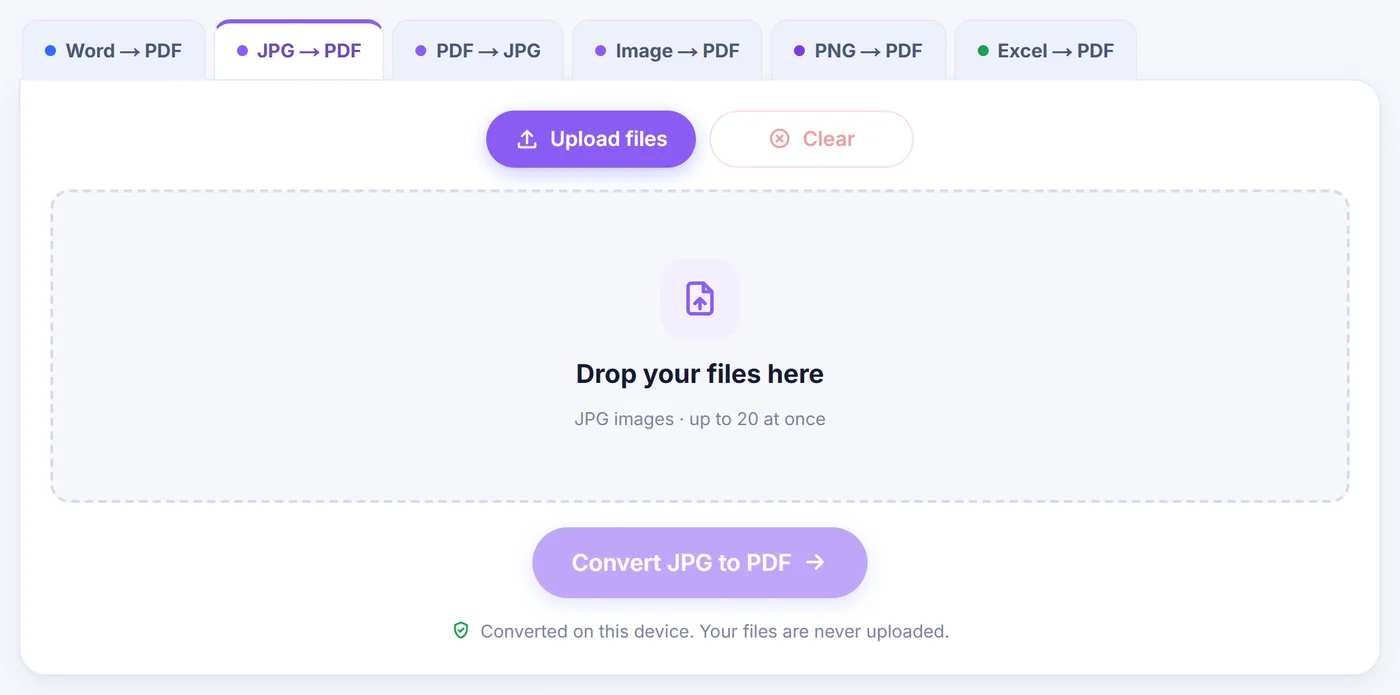
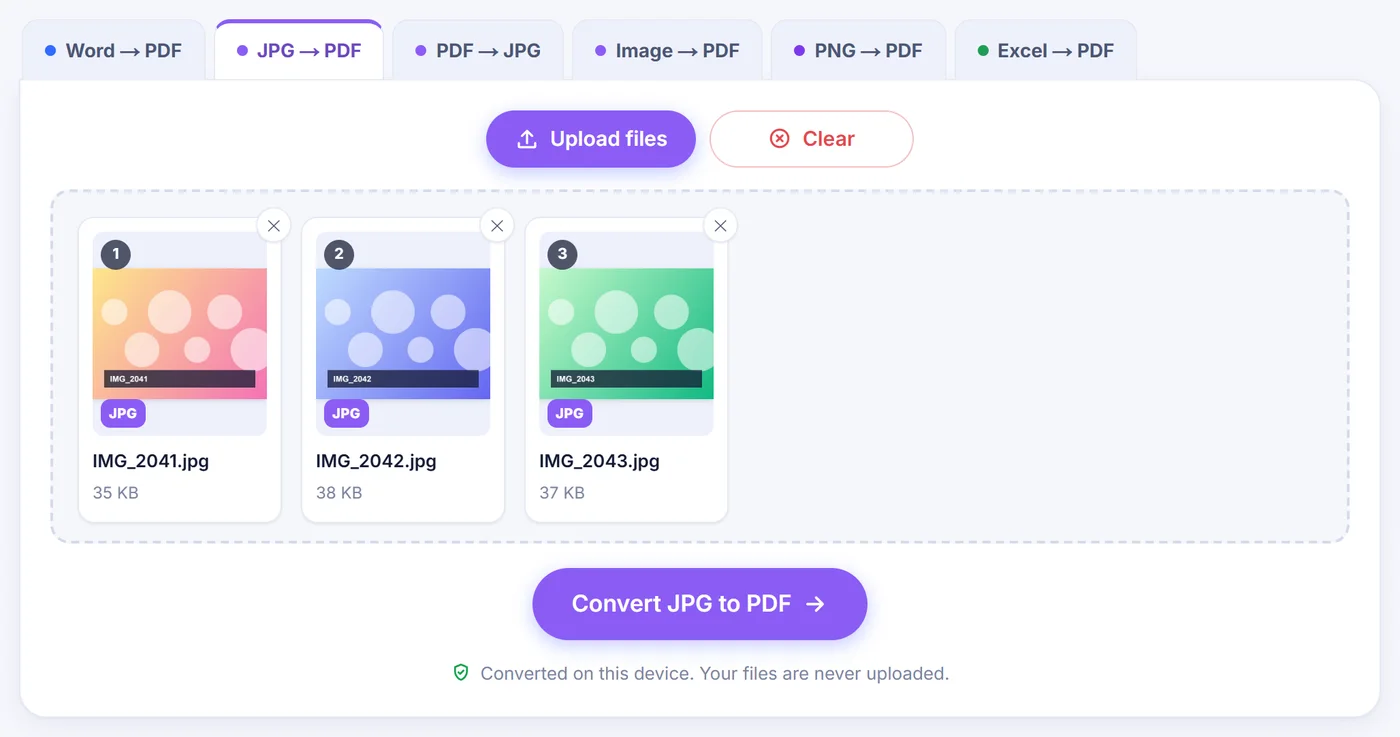
Zaznacz lub przeciągnij pliki JPG; zdjęcia z telefonu zapisane bokiem zostaną obrócone do pionu, zanim otworzy się edytor.
Ustaw kolejność i układ
Przeciągaj karty stron, obracaj lub usuwaj dowolne z nich, a potem wybierz „Fit to image” (dopasuj do obrazu), A4 lub Letter oraz margines.
Zapisz PDF
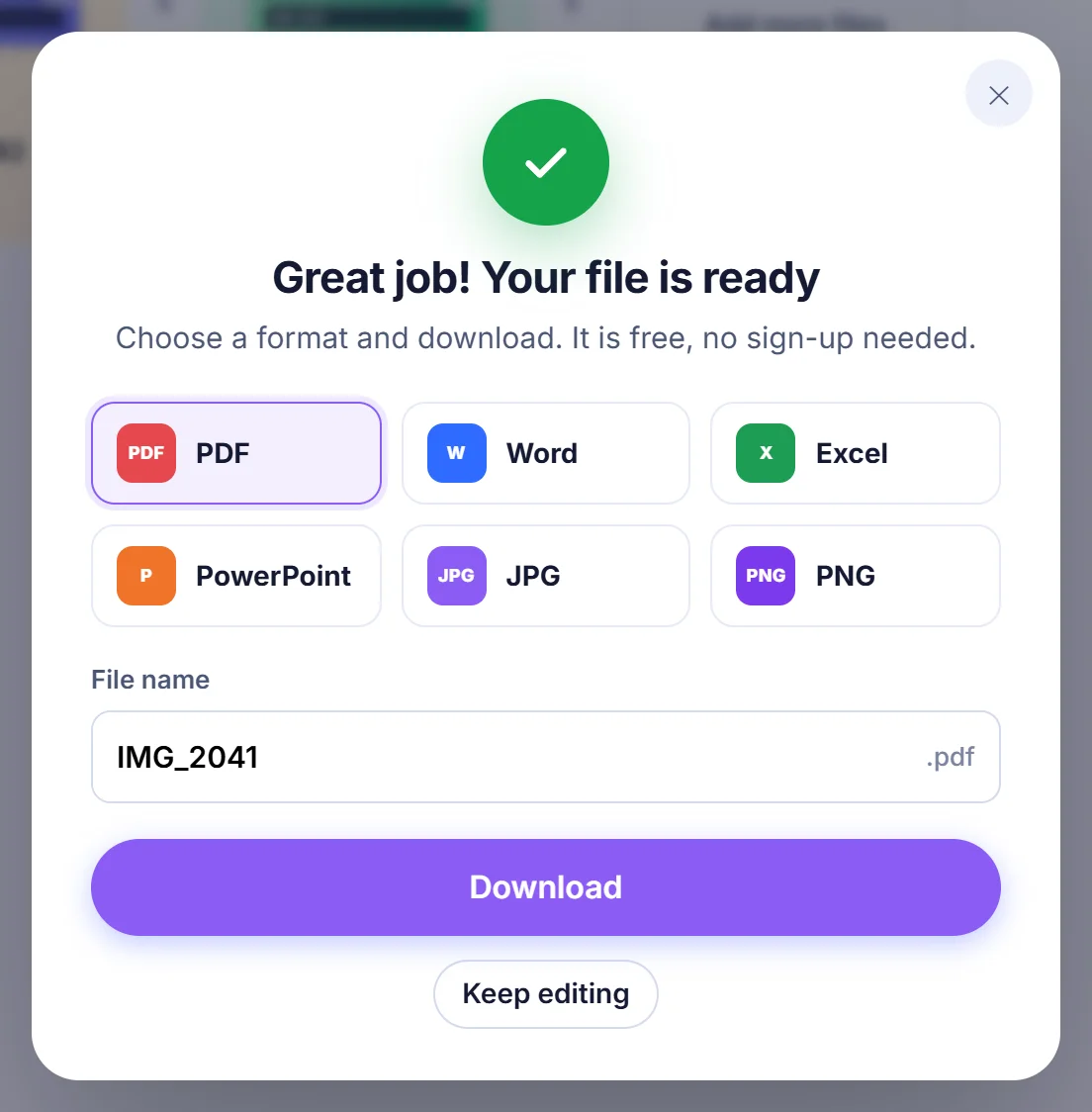
Naciśnij „Create PDF”, sprawdź proponowaną nazwę pliku i kliknij „Download”, aby zapisać gotowy dokument.
Jak działa konwersja JPG na PDF na tej stronie
Dajesz stronie kilka zdjęć, a ona oddaje Ci jeden plik PDF, w którym każde zdjęcie jest osobną stroną. Po drodze dzieje się jednak kilka rzeczy. Zanim cokolwiek powstanie, każdy plik jest sprawdzany na podstawie swoich pierwszych bajtów, a nie nazwy. Zrzut ekranu zapisany jako PNG, ale przemianowany na .jpg, nadal działa, a plik, który przychodzi bez żadnego typu, co zdarza się w niektórych dyskach w chmurze i komunikatorach, i tak zostaje rozpoznany.
Po tej kontroli strony otwierają się w edytorze. Każde zdjęcie jest pokazane jako karta z małym paskiem narzędzi i nic nie jest zapisywane, dopóki nie naciśniesz „Create PDF” (utwórz PDF). Możesz więc działać bez pośpiechu: przestawiać strony, obejrzeć stronę w podglądzie pełnoekranowym albo usunąć nieostre ujęcie dodane przez pomyłkę.
Kiedy jeden PDF jest lepszy niż folder zdjęć
Większość osób sięga po tę konwersję, bo ktoś po drugiej stronie poprosił: „proszę w jednym PDF-ie”. Kilka typowych sytuacji:
- Wynajmujący, szkoła lub ubezpieczyciel chce sfotografowane dokumenty jako jeden załącznik, a nie dwanaście.
- Portal internetowy przyjmuje tylko pliki PDF, a Twoje skany leżą w rolce aparatu.
- Chcesz wydrukować zestaw zdjęć na zwykłym papierze biurowym bez grzebania w oknach drukowania.
- Paragony z delegacji muszą zostać razem, w kolejności dat, dla księgowej.
PDF zachowuje też ustaloną kolejność. Wyślij dziesięć luźnych plików JPG, a odbiorca zobaczy je posortowane tak, jak podoba się jego programowi pocztowemu; wyślij jeden PDF, a strona trzecia zawsze będzie stroną trzecią.
Układanie stron przed zapisaniem
Kartę możesz przeciągnąć w nowe miejsce albo użyć małych strzałek na każdej karcie, żeby przesunąć ją o jedno miejsce w lewo lub w prawo, co jest wygodniejsze na ekranie dotykowym. Każda karta ma też przyciski do podglądu, duplikowania, obracania o 90 stopni i usuwania. Nad stronami znajdziesz „Rotate all” (obróć wszystkie), „Sort” (sortuj) i „Blank page” (pusta strona), a także przycisk „Undo” (cofnij), który reaguje również na Ctrl+Z, gdybyś zmienił zdanie.
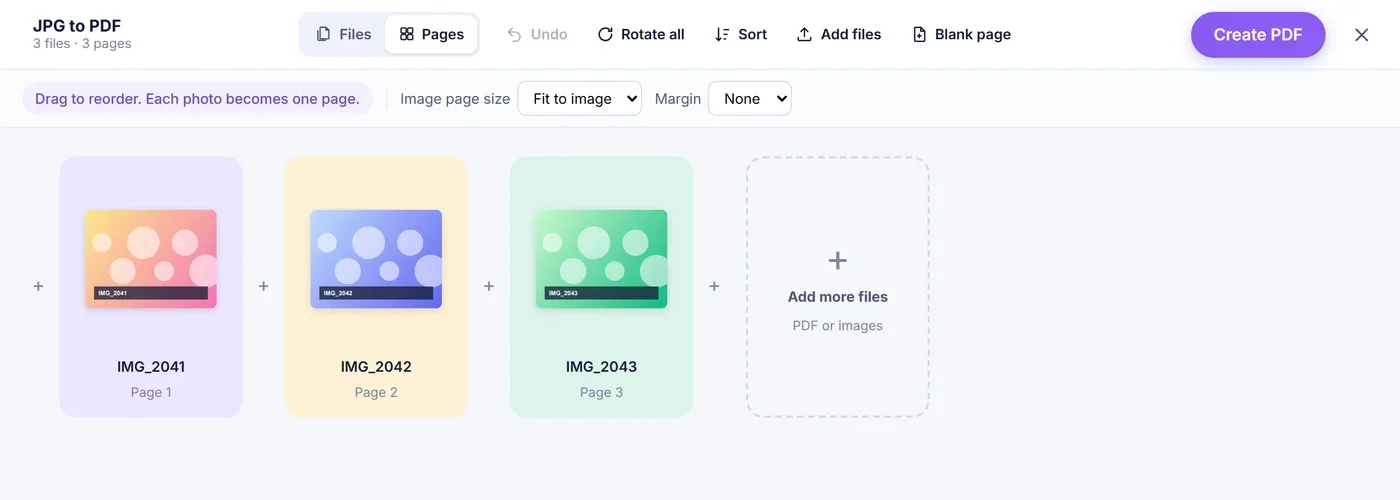
Sortowanie przydaje się, gdy aparat numeruje pliki. Układa je według nazwy od A do Z lub od Z do A i rozumie liczby, więc IMG_9 trafia przed IMG_10, a nie za nim. Jest też opcja odwrócenia kolejności na wypadek, gdybyś fotografował dokument od ostatniej strony wstecz. Pusta strona jest dodawana na końcu; przeciągnij ją między dwa zdjęcia, aby rozdzielić sekcje, a w gotowym PDF-ie przyjmie rozmiar strony, która ją poprzedza. Małe plusy między kartami pozwalają wstawić kolejne zdjęcia w dokładnie wybranym miejscu, a karta „Add more files” (dodaj więcej plików) na końcu dołącza je na sam koniec.
Rozmiar strony: Fit to image, A4 lub Letter
„Fit to image” (dopasuj do obrazu) nadaje każdej stronie proporcje jej zdjęcia, więc nic nie jest otoczone białą przestrzenią. To najlepszy wybór do oglądania na ekranie. Wymiary strony są ograniczone do 1600 punktów na dłuższym boku (około 56 cm), ale to ogranicza tylko deklarowaną wielkość strony, a nie liczbę pikseli, które zachowuje zdjęcie.
A4 i Letter są do druku. Każde zdjęcie jest wyśrodkowane i pomniejszane lub powiększane, aż zmieści się na arkuszu, bez przycinania. Zdjęcie szersze niż wyższe automatycznie dostaje arkusz poziomy, więc panorama nie zostaje ściśnięta do wąskiego paska na środku pionowej strony.
Marginesy
Menu „Margin” (margines) oferuje opcje „None”, „Small” i „Large” (brak, mały, duży). „Small” zostawia obramowanie 20 punktów (około 7 mm), a „Large” 40 punktów (około 14 mm). Przy A4 lub Letter margines trzyma zdjęcie z dala od krawędzi papieru, co pomaga na drukarkach, które nie drukują do samego brzegu. Przy „Fit to image” margines jest dodawany wokół zdjęcia jako biała ramka.
Dlaczego zdjęcia z telefonu nie wychodzą już bokiem
Aparat w telefonie często zapisuje piksele pionowego zdjęcia ułożone na boku i dodaje w danych EXIF ukrytą flagę orientacji, która każe aplikacji galerii je obrócić. PDF nie ma takiej flagi, więc gdyby zdjęcie zostało skopiowane bez zmian, strona leżałaby na boku. To narzędzie odczytuje flagę, rysuje takie zdjęcia na nowo we właściwej orientacji i w krótkim komunikacie informuje, ile z nich poprawiło. Obsługiwane są też warianty odbite lustrzanie i odwrócone do góry nogami, nie tylko typowy przypadek 90 stopni. Jeśli mimo to chcesz obrócić stronę, przycisk obracania jest pod ręką.
Jakość: co zostaje bez zmian, a co jest rysowane na nowo
Plik JPG, który jest już w pionie i zapisany w zwykłej postaci (baseline lub progressive), trafia do PDF-a dokładnie taki, jaki jest, bez drugiej kompresji. Strona PDF niesie te same piksele, które uchwycił Twój aparat. Tylko zdjęcia, które trzeba wyprostować, oraz rzadkie warianty JPEG, których czytniki PDF mogą nie wyświetlić, są rysowane na nowo jeden raz z jakością JPEG 92%.
Ponowne rysowanie wymaga pamięci, więc są ograniczenia. Na iPhonie i iPadzie Safari odrzuca płótna powyżej około 16 megapikseli, dlatego większe zdjęcie wymagające wyprostowania jest na ten krok pomniejszane. Przeglądarki na komputerach radzą sobie ze znacznie większymi plikami. Jeśli urządzeniu i tak zabraknie pamięci, narzędzie próbuje ponownie z jedną czwartą pikseli, a komunikat po wczytaniu informuje, ilu zdjęć nie udało się narysować na nowo.
Pliki, które wymagają odrobiny uwagi
- Zdjęcia HEIC z iPhone'a są konwertowane do JPG na Twoim urządzeniu, zanim staną się stronami, więc nie musisz wcześniej zmieniać ustawień aparatu.
- Obrazy PNG, WebP, GIF i BMP są przyjmowane obok plików JPG i tak samo stają się stronami. Plik, którego rozszerzenie nie zgadza się z zawartością, i tak jest odczytywany poprawnie.
- TIFF nie jest obsługiwany; otwórz go w dowolnej przeglądarce obrazów i najpierw zapisz jako JPG.
- Puste lub nieczytelne pliki są pomijane, a krótki komunikat podaje ich nazwy, żebyś wiedział, czego brakuje.
- Istniejące pliki PDF można dodać z poziomu edytora, a ich strony dołączają do nowego dokumentu. PDF chroniony hasłem trzeba najpierw odblokować, zanim da się go dołączyć.
Wskazówki, jak uzyskać czysty wynik
Gdy fotografujesz papier, rób zdjęcie prosto z góry przy dobrym świetle dziennym i wypełnij kadr arkuszem; narzędzie nie przycina ani nie prostuje obrazów, więc dostajesz dokładnie to, co uchwycisz. Jeśli telefon działa wolno przy kilkudziesięciu dużych zdjęciach, zbuduj PDF w dwóch mniejszych partiach albo przesiądź się na komputer. Proponowana nazwa pliku pochodzi od pierwszego dodanego zdjęcia, nawet jeśli później je przesuniesz, a możesz ją zmienić w polu „File name” (nazwa pliku), zanim klikniesz „Download”.
Twoje zdjęcia zostają na Twoim urządzeniu
Cała praca, od odczytania plików po zapisanie gotowego PDF-a, jest wykonywana przez JavaScript działający w karcie Twojej przeglądarki. Nic nie jest wysyłane na serwer, więc nigdzie nie ma nic zapisanego, co trzeba by później usuwać. Zamknij kartę, a zdjęcia znikną z pamięci. Nie ma konta, pola na e-mail ani znaku wodnego na Twoich stronach.
Najczęściej zadawane pytania
Jak połączyć kilka obrazów JPG w jeden plik PDF?
Zaznacz wszystkie zdjęcia naraz albo upuść je na stronę, ułóż karty w wybranej kolejności i naciśnij „Create PDF”. Każdy obraz staje się jedną stroną tego samego dokumentu.
Dlaczego mój JPG jest obrócony w złą stronę po konwersji do PDF?
Telefony często zapisują pionowe zdjęcia bokiem, ze znacznikiem orientacji, który pliki PDF ignorują. Ten konwerter stosuje ten znacznik przed zbudowaniem stron, więc wyglądają tak jak w Twojej galerii.
Czy mogę przekonwertować JPG na PDF na iPhonie?
Tak, działa w Safari na iPhonie i iPadzie. Zdjęcia HEIC są zamieniane na JPG na urządzeniu, a bardzo duże zdjęcia wymagające wyprostowania są skalowane do około 16 megapikseli z powodu ograniczeń Safari.
Czy konwersja JPG na PDF obniża jakość obrazu?
Standardowe pliki JPG, które są już w pionie, są kopiowane do PDF-a bez zmian, więc jakość pozostaje taka sama. Tylko zdjęcia, które trzeba wyprostować, rzadkie warianty JPEG i zdjęcia HEIC są zapisywane ponownie jeden raz, z jakością 92%.
Jak zmieścić JPG na stronie A4?
Wybierz A4 w menu „Image page size” (rozmiar strony obrazu). Zdjęcie jest wyśrodkowane i skalowane tak, aby zmieściło się bez przycinania, a wokół niego możesz dodać mały lub duży margines.
Czy moje zdjęcia są wysyłane podczas konwersji?
Nie. PDF powstaje w całości w Twojej przeglądarce, a obrazy nigdy nie opuszczają Twojego telefonu ani komputera.
Jak zmienić nazwę PDF-a przed pobraniem?
Okno pobierania proponuje nazwę pierwszego dodanego zdjęcia, więc wakacje-01.jpg daje wakacje-01.pdf. Wpisz nową nazwę w polu „File name”, zanim klikniesz „Download”.