JPGをPDFに変換:写真をまとめて1つのきれいなPDFに
このJPG PDF 変換ツールは、1枚の写真でも何十枚もの写真でも、1つのPDF文書にまとめます。処理はすべてお使いの端末内で行われるため、写真が外部に送られることはありません。
変換はこの端末内で行われます。ファイルがアップロードされることはありません。
使い方
写真を選ぶ
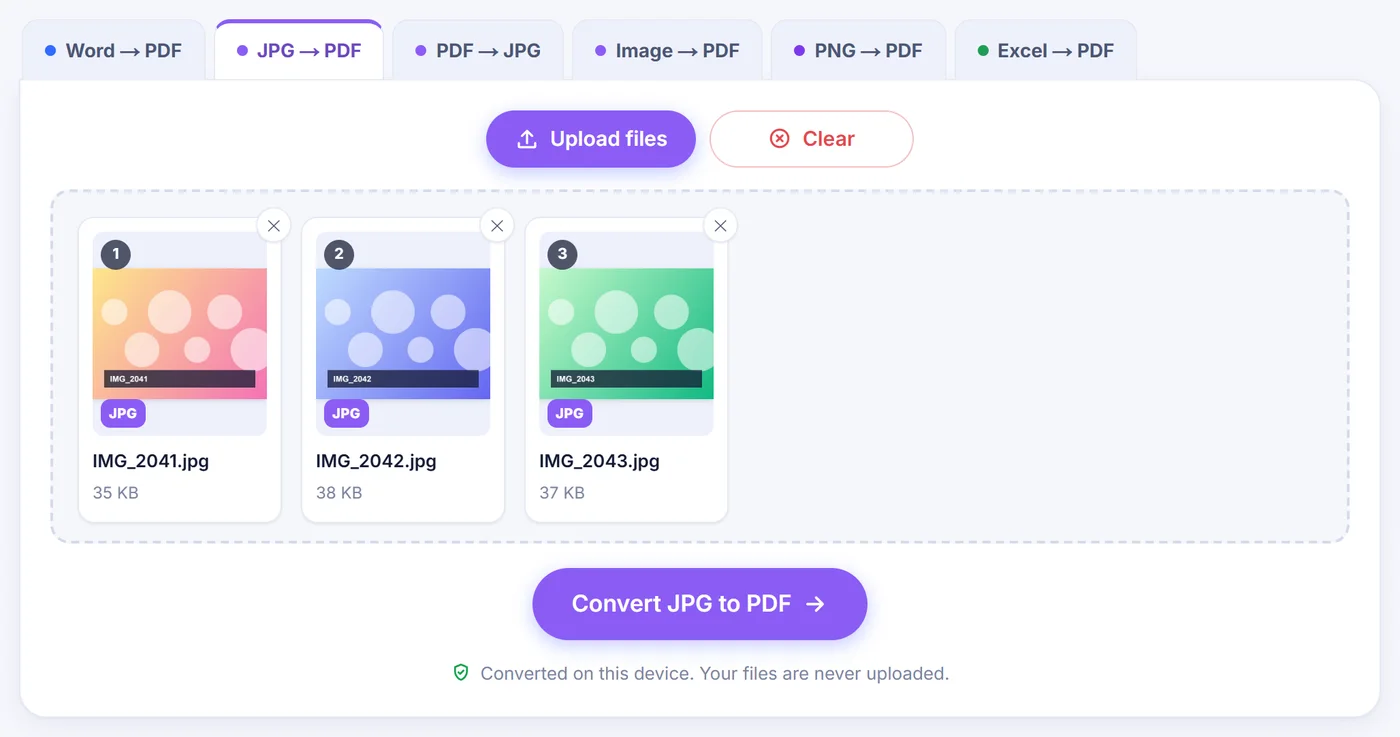
JPGファイルを選択するか、ドロップします。横向きに保存されたスマホの写真は、エディターが開く前に正しい向きに直されます。
順番とレイアウトを決める
ページのカードをドラッグして並べ替え、必要なら回転や削除をしてから、Fit to image、A4、Letterのいずれかと余白を選びます。
PDFを保存する
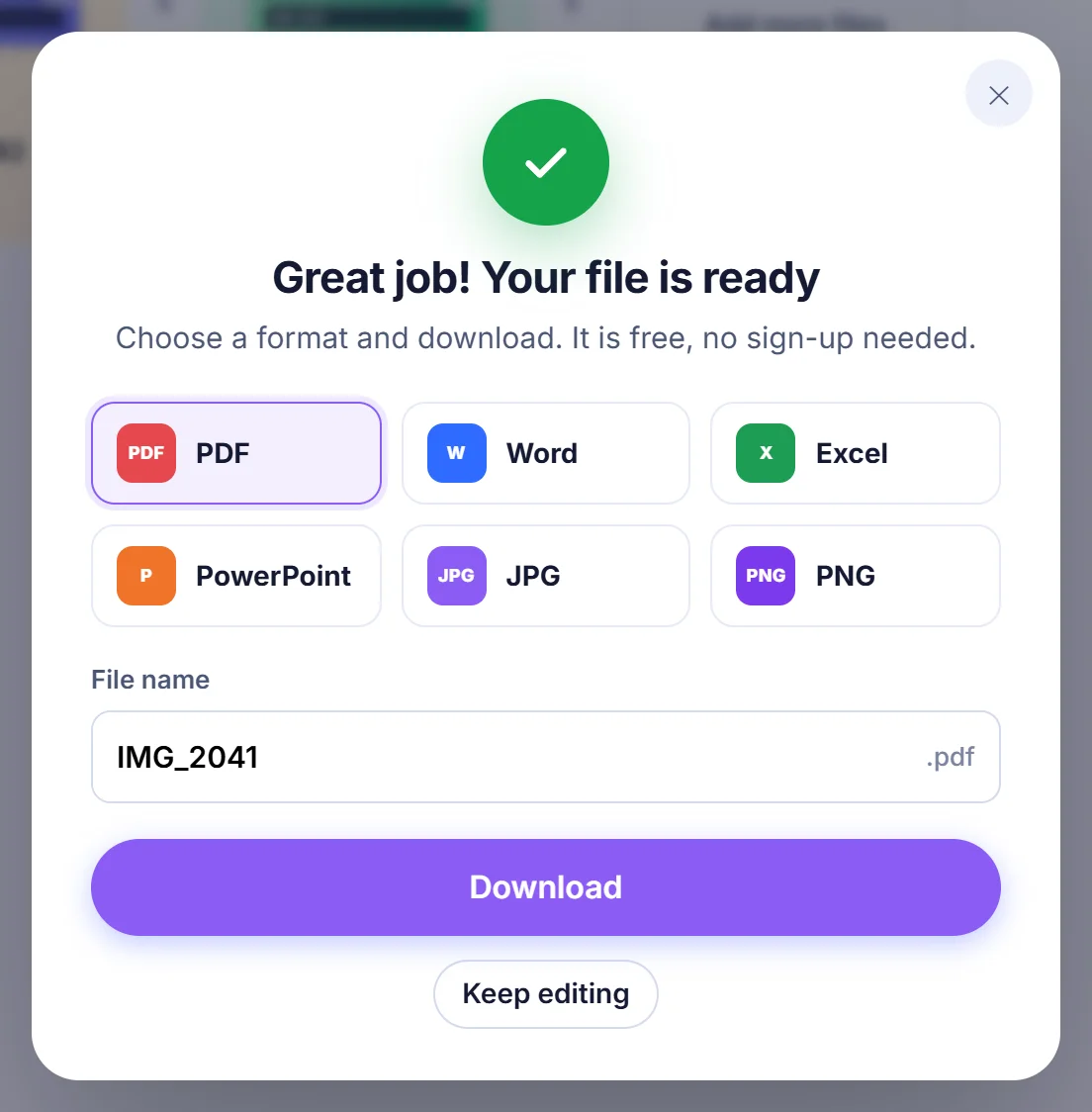
Create PDFを押し、提案されたファイル名を確認して、「Download」(ダウンロード)をクリックすると完成した文書が保存されます。
このページでJPGがPDFになる仕組み
写真を渡すと、1枚ごとに1ページになった1つのPDFが返ってきます。ただ、その間にはいくつかの処理が行われています。まず、PDFを組み立てる前に、各ファイルの名前を信用するのではなく、先頭のバイト列を読んで中身を確認します。PNGとして保存したスクリーンショットを.jpgに名前変更したものでも問題なく使えますし、クラウドストレージやメッセージアプリ経由でよくある、形式情報がまったく付いていないファイルもきちんと認識されます。
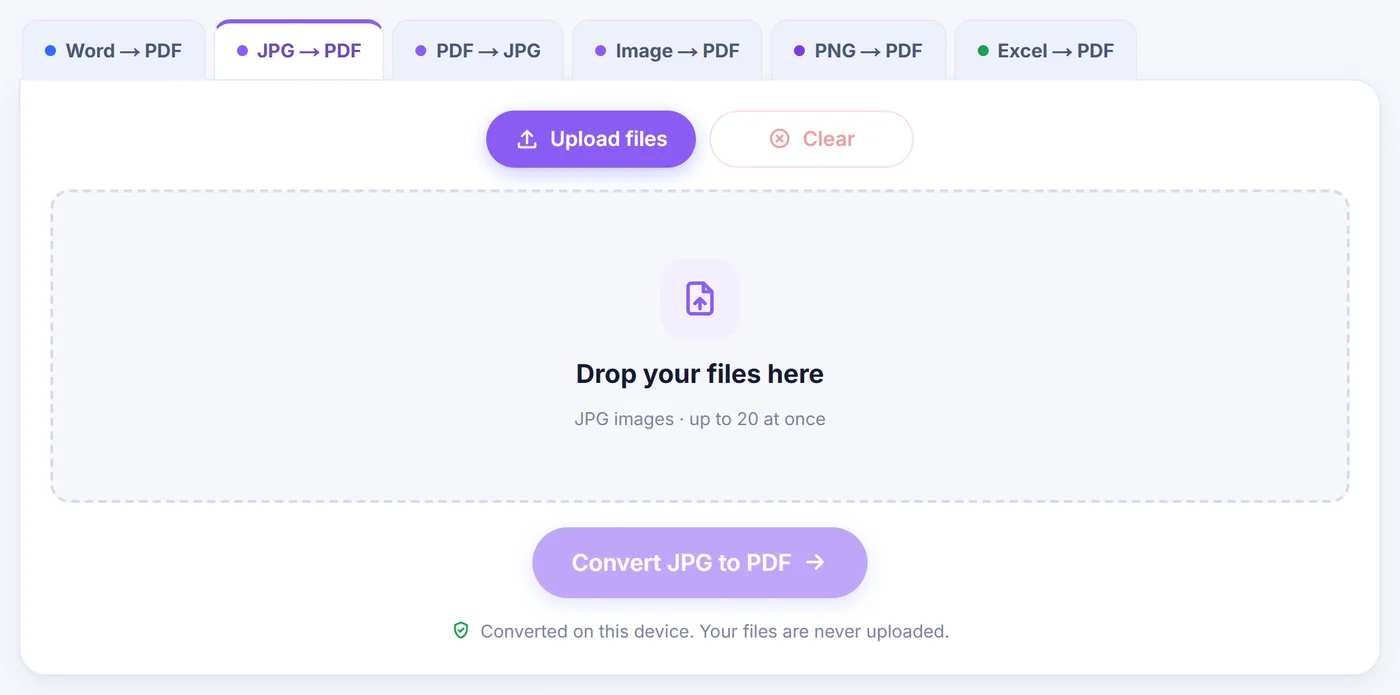
この確認が終わると、ページがエディターに開きます。各写真は小さなツールバー付きのカードとして表示され、Create PDF(PDFを作成)を押すまでは何も書き出されません。ですから、焦る必要はありません。カードを動かしたり、全画面プレビューでページを確認したり、間違って追加したピンぼけ写真を取り除いたりと、じっくり作業できます。
写真のフォルダより1つのPDFが便利な場面
この変換が必要になるのは、たいてい相手から「PDF 1つにまとめて送ってください」と頼まれたときです。よくあるケースをいくつか挙げます。
- 大家さん、学校、保険会社が、撮影した書類を12個の添付ファイルではなく1つの添付ファイルで求めている。
- オンライン申請のポータルがPDFしか受け付けないのに、スキャンした書類はカメラロールにしかない。
- 印刷ダイアログと格闘せずに、何枚かの写真を普通のオフィス用紙に印刷したい。
- 出張中の領収書を、日付順のまま1つにまとめて経理担当者に渡したい。
PDFなら順番も固定されます。バラバラのJPGを10枚送ると、相手側ではメールソフトの気分次第の順序で表示されますが、1つのPDFなら3ページ目はいつでも3ページ目です。
保存する前にページを並べ替える
カードをドラッグして別の位置に移動できるほか、各カードにある小さな矢印で1つ左または右にずらすこともできます。タッチ画面では矢印のほうが扱いやすいでしょう。各カードにはプレビュー、複製、90度回転、削除のボタンも付いています。ページの上にはRotate all(すべて回転)、Sort(並べ替え)、Blank page(白紙ページ)があり、気が変わったときのためのUndo(元に戻す)ボタンはCtrl+Zでも動作します。
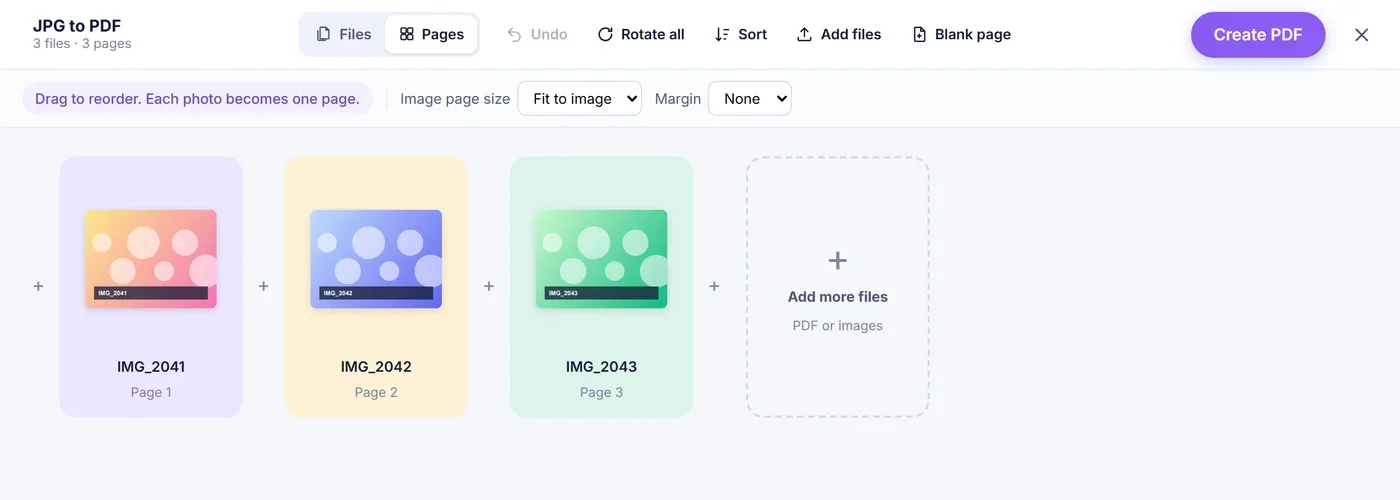
Sortは、カメラがファイルに連番を付けている場合に便利です。名前でAからZ、またはZからAの順に並べ、数字も理解するので、IMG_9はIMG_10の後ではなく前に来ます。書類を最後のページから逆向きに撮影してしまったときのために、逆順にするオプションもあります。白紙ページは末尾に追加されます。2枚の写真の間にドラッグすればセクションの区切りになり、完成したPDFでは直前のページと同じサイズになります。カードとカードの間にある小さなプラス記号を使うと、ちょうどその位置に写真を挿入でき、末尾の「ファイルを追加」カードなら最後に追加されます。
ページサイズ:Fit to image、A4、Letter
Fit to image(画像に合わせる)は、各ページを写真と同じ縦横比にするため、まわりに白い余白ができません。画面で読むなら一番良い選択です。ページの寸法は長辺1600ポイント(約56 cm)までに制限されますが、これはページとして宣言されるサイズの上限であって、写真のピクセル数が減るわけではありません。
A4とLetterは印刷向けです。各写真は中央に配置され、用紙に収まるまで縮小または拡大されますが、トリミングはされません。横長の写真には自動的に横向きの用紙が割り当てられるので、パノラマ写真が縦向きページの真ん中で細長く押し込められることはありません。
余白
Margin(余白)メニューにはNone、Small、Largeの3つがあります。Smallは20ポイント(約7 mm)、Largeは40ポイント(約14 mm)の縁を取ります。A4やLetterの場合、余白によって写真が用紙の端から離れるので、縁まで印刷できないプリンターで役立ちます。Fit to imageの場合は、写真のまわりに白い枠として余白が追加されます。
スマホの写真が横向きにならなくなった理由
スマホのカメラは、縦向きに撮った写真のピクセルを横倒しのまま保存し、EXIFデータの中に「表示するときは回転させる」という隠れた向きの情報を書き込んでいることがよくあります。ギャラリーアプリはその情報を見て写真を回して表示します。PDFにはそのような情報がないため、写真をそのままコピーするとページが横倒しになってしまいます。このツールはその情報を読み取り、該当する写真を正しい向きに描き直したうえで、何枚修正したかを短いメッセージで知らせます。よくある90度のケースだけでなく、鏡像や上下逆のパターンにも対応しています。それでもページを回したい場合は、回転ボタンがすぐそこにあります。
画質:そのまま残るものと描き直されるもの
すでに正しい向きで、一般的な形式(ベースラインまたはプログレッシブ)で保存されたJPGは、再圧縮されることなく、そのままPDFに配置されます。PDFのページには、カメラが記録したピクセルがそのまま入ります。向きを直す必要がある写真と、PDFリーダーで表示できないことがあるまれなJPEGの変種だけが、JPEG品質92%で一度だけ描き直されます。
描き直しにはメモリが必要なので、制限があります。iPhoneとiPadのSafariは約1600万画素を超えるキャンバスを拒否するため、向きの修正が必要なそれより大きな写真は、その工程のために縮小されます。パソコンのブラウザはずっと大きなサイズを扱えます。それでも端末のメモリが足りない場合、ツールはピクセル数を4分の1にして再試行し、読み込み後のメッセージで描き直せなかった写真の枚数を知らせます。
少し注意が必要なファイル
- iPhoneのHEIC写真は、ページになる前にお使いの端末上でJPGに変換されるので、先にカメラの設定を変える必要はありません。
- PNG、WebP、GIF、BMP画像もJPGと一緒に受け付けられ、同じようにページになります。拡張子が中身と一致しないファイルも正しく読み込まれます。
- TIFFには対応していません。画像ビューアーで開いて、先にJPGとして保存してください。
- 空のファイルや読み取れないファイルはスキップされ、どれが抜けたのか分かるように短いメッセージでファイル名が表示されます。
- 既存のPDFはエディター内から追加でき、そのページは新しい文書に加わります。パスワード付きのPDFは、追加する前にロックを解除しておく必要があります。
きれいに仕上げるコツ
紙の書類を撮影するときは、明るい日中の光の下で真上から撮り、用紙が画面いっぱいに入るようにしてください。このツールは写真の切り抜きや歪み補正を行わないため、撮ったままの状態がそのまま結果になります。大きな写真を何十枚も読み込んでスマホの動作が重く感じられる場合は、2回に分けて小さめのPDFを作るか、パソコンに切り替えてください。提案されるファイル名は、後で順番を入れ替えたとしても、最初に追加した写真の名前から取られます。「ダウンロード」をクリックする前に、「ファイル名」の欄で変更できます。
写真は端末の外に出ません
ファイルの読み込みから完成したPDFの書き出しまで、すべての処理はブラウザのタブ内で動くJavaScriptが行います。サーバーには何も送信されないため、後で削除しなければならないデータがどこかに保存されることもありません。タブを閉じれば、写真はメモリから消えます。アカウントもメールアドレスの入力欄もなく、ページに透かしが入ることもありません。
よくある質問
複数のJPG画像を1つのPDFファイルにまとめるには?
写真をまとめて選択するかページにドロップし、カードを希望の順番に並べて、Create PDFを押します。すべての画像が同じ文書の1ページずつになります。
PDFに変換したらJPGの向きがおかしくなるのはなぜ?
スマホは縦向きの写真を横倒しのまま保存し、PDFファイルが無視する向きのタグを付けることがよくあります。この変換ツールはページを作る前にそのタグを適用するので、ギャラリーで見たとおりの向きになります。
iPhoneでJPGをPDFに変換できますか?
はい。iPhoneとiPadのSafariで動作します。HEIC写真は端末上でJPGに変換され、向きの修正が必要な非常に大きな写真は、Safariの制限のため約1600万画素に縮小されます。
JPGをPDFに変換すると画質は落ちますか?
すでに正しい向きの標準的なJPGは、そのままPDFにコピーされるので画質は変わりません。向きを直す必要がある写真、まれなJPEGの変種、HEIC写真だけが、品質92%で一度だけ保存し直されます。
JPGをA4ページに収めるには?
Image page sizeメニューでA4を選びます。写真は中央に配置され、トリミングなしで用紙に収まるように拡大縮小されます。まわりに小さめまたは大きめの余白を付けることもできます。
変換するとき、写真はアップロードされますか?
いいえ。PDFはすべてブラウザ内で作られ、画像がスマホやパソコンの外に出ることはありません。
ダウンロードする前にPDFの名前を変えるには?
ダウンロード画面では最初に追加した写真の名前が提案されるので、holiday-01.jpgならholiday-01.pdfになります。「ダウンロード」をクリックする前に、「ファイル名」の欄に新しい名前を入力してください。